
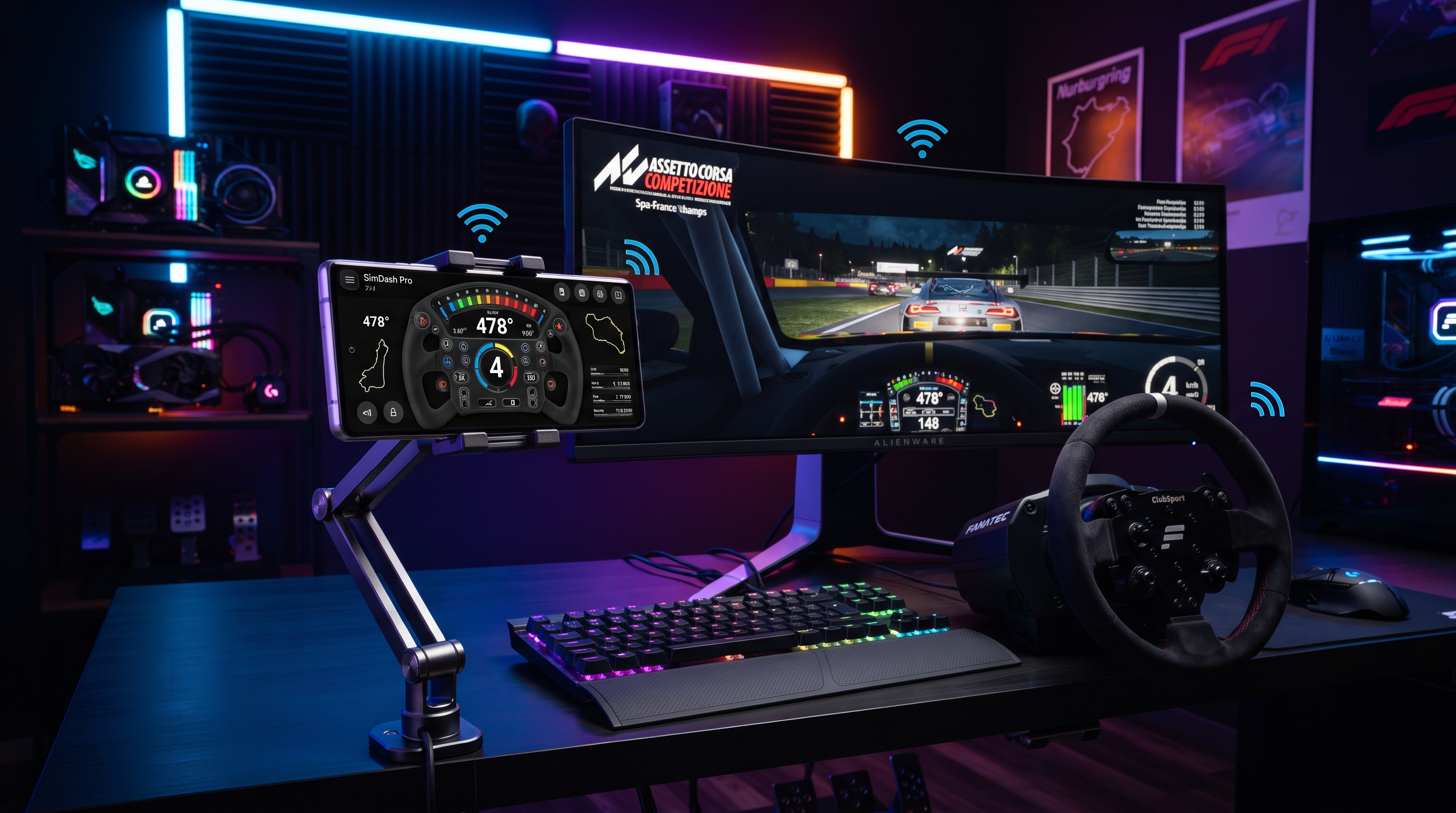



Transformă-ți smartphone-ul într-un controler de telefon de înaltă precizie și un volan de 900°
Dacă ai încercat vreodată să joci un simulator de curse precum Assetto Corsa, Forza Horizon 5 sau Euro Truck Simulator 2 folosind o tastatură, știi care este frustrarea. Apăsarea tastelor „A” și „D” pentru a vira duce la mișcări sacadate, binare, care fac imposibilă luarea lină a virajelor. Ani de zile, singura soluție a fost să cheltuiești între 300 și 600 de dolari pe un volan de curse fizic, cum ar fi Logitech G29 sau un Thrustmaster T300RS.
Dar există o modalitate mai bună. Smartphone-urile moderne sunt echipate cu senzori IMU (Inertial Measurement Unit) sofisticați și giroscoape de înaltă frecvență. La RojX, am dezvoltat o metodă de a valorifica acel hardware, transformându-ți dispozitivul într-un controler de telefon de nivel profesional și într-un volan virtual de 900 de grade cu o latență ultra-redusă.
#De ce să-ți folosești telefonul ca și controler?
Înainte de a trece la configurarea tehnică, să vedem cum se compară configurarea unui smartphone cu metodele tradiționale de introducere a datelor.
Comparație: Tastatură vs. Volan fizic vs. Controler de telefon RojX
| Funcție | Tastatură și mouse | Volan de curse fizic | Controler de telefon RojX |
|---|---|---|---|
| Tip de intrare | Binar (Pornit/Oprit) | Analogic (Precizie ridicată) | Analogic (Precizie giroscopică) |
| Unghi de virare | N/A | 900° - 1080° | Rotație virtuală de 900° |
| Cost | 0 $ (Inclus) | 300 $ - 1.000$+ | Gratuit / Cost redus |
| Spațiu necesar | Niciunul | Spațiu mare pe birou | De mărimea unui buzunar |
| Latență | 1ms | 1ms - 5ms | 3ms - 8ms (UDP/USB) |
| Compatibilitate | Universală | Variabilă în funcție de driver | Universală (Emulare Xbox 360) |
#Cerințe preliminare pentru configurare
Pentru a începe să-ți folosești dispozitivul ca controler de telefon de înaltă performanță, asigură-te că ai următoarele:
- Un PC cu Windows: Care rulează Windows 10 sau Windows 11.
- Un smartphone: Orice dispozitiv modern iOS sau Android cu un giroscop funcțional.
- Rețea locală: Se recomandă un router Wi-Fi de 5GHz pentru cea mai bună experiență wireless sau un cablu USB pentru o conexiune prin cablu.
#Pasul 1: Instalarea receptorului PC RojX și a aplicației mobile
Mai întâi, ai nevoie de software-ul care face legătura între senzorii tăi mobili și sistemul tău de operare Windows.
- Descărcare Windows Host: Accesează rojx.io și descarcă gratuit RojX Receiver. Această aplicație de fundal cu o amprentă redusă gestionează emularea controlerului Xbox 360.
- Instalarea aplicației: Caută „RojX” în iOS App Store sau Google Play Store.
- Permisiuni: Când vi se solicită pe Windows, permiteți programului RojX să treacă prin Firewall. Acest lucru este necesar pentru ca pachetele UDP de mare viteză (datele care îi spun PC-ului cum miști telefonul) să treacă fără întârziere.
#Pasul 2: Conectarea și calibrarea volanului virtual de 900°
Odată ce software-ul este instalat, este timpul să îți sincronizezi dispozitivele.
- Lansează receptorul pentru PC: Deschide aplicația RojX pe computerul tău cu Windows. Aceasta va afișa adresa ta IP locală.
- Conectează aplicația: Deschide aplicația RojX pe telefon. Asigură-te că ești conectat la aceeași rețea Wi-Fi. Aplicația ar trebui să detecteze automat PC-ul sau poți introduce manual adresa IP afișată pe monitor.
- Selectează modul de direcție: Alege șablonul „900° Steering Wheel”. Acest mod utilizează giroscopul pentru a urmări rotația telefonului tău.
- Calibrare: Așează telefonul plat pe o suprafață nivelată și apasă butonul „Calibrate”. Aceasta setează „punctul zero” pentru direcția ta. RojX dispune de un motor de fizică a arcului de auto-centrare care simulează senzația unui volan real care revine la centru.
#Pasul 3: Setări în joc și maparea controalelor
Deoarece RojX emulază un controler nativ Microsoft Xbox 360, PC-ul tău vede telefonul ca pe un gamepad standard. Cu toate acestea, pentru jocurile de curse, trebuie să te asiguri că axa de direcție este mapată corect.
- Deschide jocul: Lansează simulatorul preferat (de ex., BeamNG.drive).
- Setări de intrare: Mergi la meniul Controls/Input (Controale/Intrare). Selectează „Steering” și înclină telefonul. Jocul ar trebui să recunoască „axa X” a controlerului emulat.
- Maparea pedalelor: Folosește pedalele virtuale de pe ecranul telefonului pentru a atribui „Throttle” (Accelerație) și „Brake” (Frână). RojX permite configurații personalizabile, astfel încât poți plasa ambreiajul sau frâna de mână acolo unde ți se pare cel mai ergonomic.
Setări recomandate de sensibilitate și liniaritate
Pentru a obține cea mai realistă senzație, folosește aceste setări de bază în meniul avansat de control al jocului:
| Setare | Valoare recomandată | Descriere |
|---|---|---|
| Zonă moartă direcție (Steering Deadzone) | 0% - 2% | Menține centrul ferm și receptiv. |
| Liniaritate direcție (Steering Linearity) | 1.0 (Liniar) | Asigură o mișcare 1:1 între telefon și joc. |
| Sensibilitate direcție (Steering Sensitivity) | 100% | Lasă aplicația RojX să se ocupe de scalarea la 900°. |
| Vibrații / Force Feedback | Activat | RojX poate declanșa feedback haptic pe telefonul tău. |
#Sfaturi profesionale pentru un joc fără latență
În calitate de inginer șef la RojX, recomand întotdeauna aceste trei optimizări pentru cea mai bună experiență cu controlerul de telefon:
- Folosește Wi-Fi de 5GHz: Benzile de 2.4GHz sunt predispuse la interferențe de la cuptoarele cu microunde și Bluetooth. O conexiune de 5GHz asigură menținerea latenței în intervalul 3ms-5ms.
- Conexiune USB: Dacă te afli într-un mediu Wi-Fi aglomerat (cum ar fi un cămin), folosește un cablu USB. Activează funcția USB Tethering pe telefon pentru a crea o cale de date prin cablu pentru intrările controlerului.
- Suport pentru telefon: Pentru o imersiune maximă, folosește un suport ieftin pentru telefon atașat la birou sau un cadru de „volan” din carton realizat acasă. Acest lucru oferă o rezistență fizică și face ca rotația de 900 de grade să se simtă incredibil de naturală.
#Ghiduri și resurse conexe
Gata să duci configurarea ta mai departe? Consultă ghidurile noastre de configurare specifice:
- Configurarea RojX pentru Euro Truck Simulator 2
- Reglarea avansată a giroscopului în BeamNG.drive
- Utilizarea urmăririi capului bazată pe AI cu RojX
- Personalizarea aspectului gamepad-ului pentru telefon
#Concluzie
Nu ai nevoie de un sistem de simulare de mii de dolari pentru a te bucura de fiorul conducerii de precizie. Profitând de senzorii de mare viteză din smartphone-ul tău și de emularea puternică a software-ului RojX, îți poți transforma dispozitivul în cel mai bun controler de telefon. Indiferent dacă derapezi în Assetto Corsa sau transporți mărfuri în Truck Sim, RojX oferă acuratețea de 900 de grade de care ai nevoie.
Ești gata de cursă? Descarcă receptorul RojX pentru Windows astăzi și transformă-ți dispozitivul mobil într-un periferic de gaming de nivel profesional.
Turn your smartphone into a virtual 900° steering wheel right now
No expensive $300 wheel hardware required. Play Forza, Euro Truck Simulator 2, BeamNG, and Assetto Corsa with butter-smooth gyro steering and zero lag over Wi-Fi.
Point your iPhone or Android camera to install.