
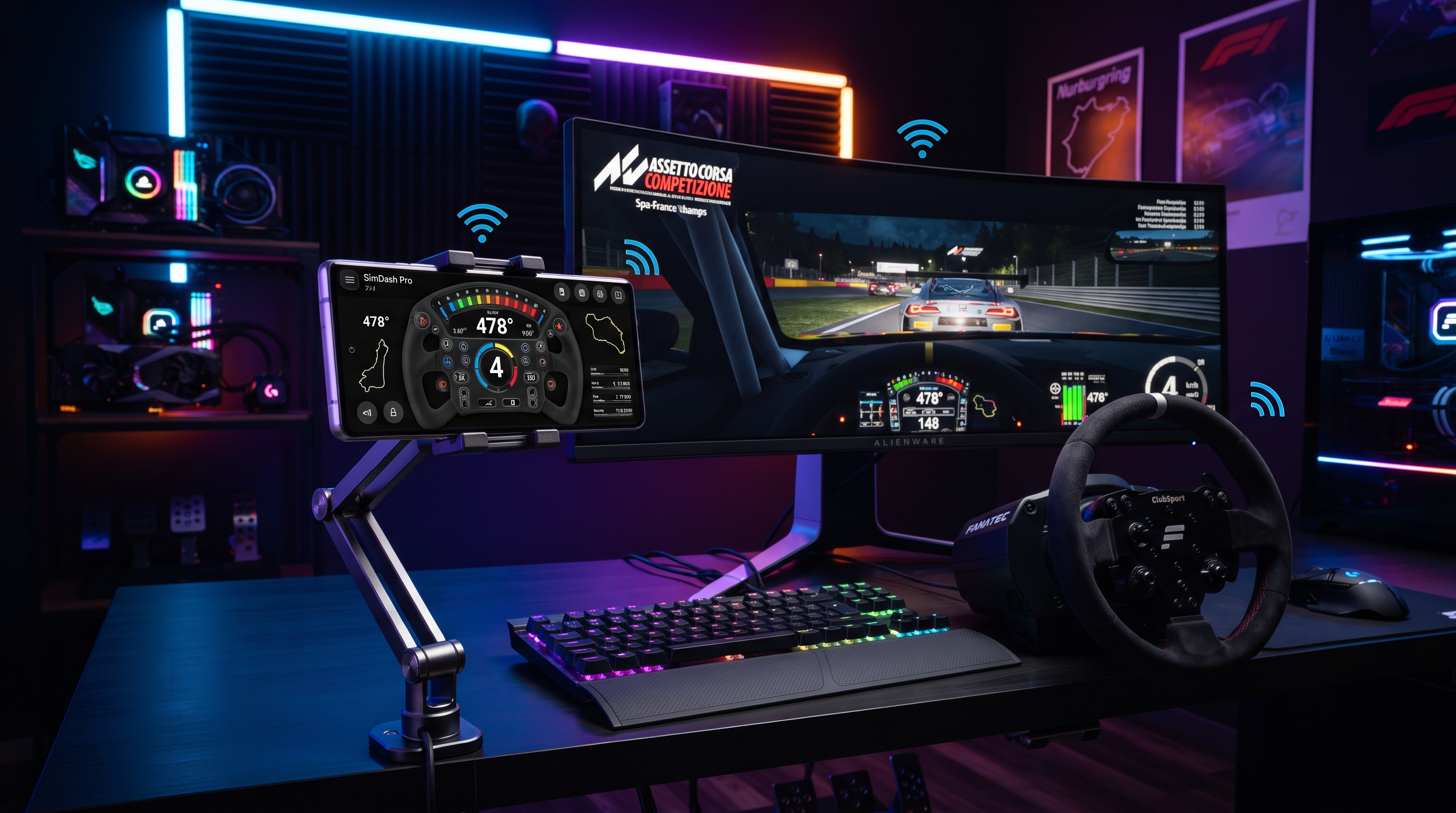



Transforme seu smartphone em um controle de alta precisão e volante de 900°
Se você já tentou jogar um simulador de corrida como Assetto Corsa, Forza Horizon 5 ou Euro Truck Simulator 2 usando um teclado, sabe o quanto isso é frustrante. Pressionar as teclas 'A' e 'D' para esterçar resulta em movimentos bruscos e binários que tornam impossível fazer curvas suaves. Durante anos, a única solução era gastar entre US$ 300 e US$ 600 em um volante físico, como o Logitech G29 ou o Thrustmaster T300RS.
Mas há um jeito melhor. Os smartphones modernos vêm repletos de sensores IMU (Unidade de Medição Inercial) sofisticados e giroscópios de alta frequência. No RojX, desenvolvemos uma forma de aproveitar esse hardware, transformando seu dispositivo em um controle para celular profissional e em um volante virtual de 900 graus com latência ultrabaixa.
#Por que usar seu celular como controle?
Antes de mergulharmos na configuração técnica, vamos ver como a configuração de um smartphone se compara aos métodos de entrada tradicionais.
Comparação: Teclado vs. Volante Físico vs. Controle para Celular RojX
| Recurso | Teclado e Mouse | Volante de Corrida Físico | Controle para Celular RojX |
|---|---|---|---|
| Tipo de Entrada | Binário (Ligado/Desligado) | Analógico (Alta Precisão) | Analógico (Precisão por Giroscópio) |
| Ângulo de Direção | N/A | 900° - 1080° | Rotação Virtual de 900° |
| Custo | R$ 0 (Incluso) | R$ 1.500 - R$ 5.000+ | Gratuito / Baixo Custo |
| Espaço Necessário | Nenhum | Muito espaço na mesa | Tamanho de bolso |
| Latência | 1ms | 1ms - 5ms | 3ms - 8ms (UDP/USB) |
| Compatibilidade | Universal | Variável por Driver | Universal (Emulação Xbox 360) |
#Pré-requisitos para a Configuração
Para começar a usar seu dispositivo como um controle para celular de alto desempenho, certifique-se de ter o seguinte:
- Um PC com Windows: Rodando Windows 10 ou Windows 11.
- Um Smartphone: Qualquer dispositivo moderno iOS ou Android com um giroscópio funcional.
- Rede Local: Recomenda-se um roteador Wi-Fi de 5 GHz para a melhor experiência sem fio, ou um cabo USB para uma conexão cabeada.
#Passo 1: Instalando o Receptor para PC e o Aplicativo Móvel do RojX
Primeiro, você precisa do software que faz a ponte entre os sensores do seu celular e o seu sistema operacional Windows.
- Baixe o Host para Windows: Acesse rojx.io e baixe o RojX Receiver gratuito. Este aplicativo leve em segundo plano gerencia a emulação do controle de Xbox 360.
- Instale o Aplicativo: Pesquise por "RojX" na App Store da Apple ou na Google Play Store.
- Permissões: Quando solicitado no Windows, permita que o RojX passe pelo seu Firewall. Isso é necessário para que os pacotes UDP de alta velocidade (os dados que dizem ao seu PC como você está movendo o celular) passem sem atraso.
#Passo 2: Conectando e Calibrando o Volante Virtual de 900°
Assim que o software estiver instalado, é hora de sincronizar seus dispositivos.
- Inicie o Receptor para PC: Abra o aplicativo RojX no seu computador com Windows. Ele exibirá seu endereço IP local.
- Conecte o Aplicativo: Abra o aplicativo RojX no seu celular. Certifique-se de estar na mesma rede Wi-Fi. O aplicativo deve detectar automaticamente o seu PC, ou você pode inserir manualmente o endereço IP exibido no seu monitor.
- Selecione o Modo de Direção: Escolha o modelo "Volante de 900°". Este modo utiliza o giroscópio para rastrear a rotação do seu celular.
- Calibragem: Coloque seu celular plano sobre uma superfície nivelada e pressione o botão 'Calibrar'. Isso define o 'ponto zero' da sua direção. O RojX possui um mecanismo de física de mola de autocentralização que simula a sensação de um volante real retornando ao centro.
#Passo 3: Configuração no Jogo e Mapeamento de Controles
Como o RojX emula um controle nativo do Microsoft Xbox 360, seu PC enxerga seu celular como um gamepad padrão. No entanto, para jogos de corrida, você deve garantir que o eixo de direção esteja mapeado corretamente.
- Abra seu Jogo: Inicie o simulador de sua preferência (ex: BeamNG.drive).
- Configurações de Entrada: Vá para o menu Controles/Entrada. Selecione 'Direção' e incline seu celular. O jogo deve reconhecer o 'Eixo X' do controle emulado.
- Mapeamento de Pedais: Use os pedais virtuais na tela do seu celular para mapear o 'Acelerador' e o 'Freio'. O RojX permite layouts personalizáveis, para que você possa colocar a embreagem ou o freio de mão onde achar mais ergonômico.
Configurações Recomendadas de Sensibilidade e Linearidade
Para obter a sensação mais realista, use estas configurações básicas no menu avançado de controle do seu jogo:
| Configuração | Valor Recomendado | Descrição |
|---|---|---|
| Zona Morta da Direção | 0% - 2% | Mantém o centro firme e responsivo. |
| Linearidade da Direção | 1.0 (Linear) | Garante movimento 1:1 entre o celular e o jogo. |
| Sensibilidade da Direção | 100% | Deixe o aplicativo RojX gerenciar o dimensionamento de 900°. |
| Vibração / Force Feedback | Ativado | O RojX pode disparar feedback tátil no seu celular. |
#Dicas Profissionais para Jogabilidade sem Latência
Como engenheiro-chefe no RojX, sempre recomendo estas três otimizações para a melhor experiência de controle para celular:
- Use Wi-Fi de 5 GHz: As bandas de 2,4 GHz são propensas a interferências de micro-ondas e Bluetooth. Uma conexão de 5 GHz garante que sua latência permaneça na faixa de 3ms a 5ms.
- Conexão USB: Se você estiver em um ambiente Wi-Fi congestionado (como um alojamento estudantil), use um cabo USB. Ative a Ancoragem USB (USB Tethering) no seu celular para criar um caminho de dados cabeado para os comandos do controle.
- Suporte para Celular: Para imersão total, use um suporte de celular barato preso à sua mesa ou faça uma estrutura de 'volante' de papelão DIY. Isso fornece resistência física e faz com que a rotação de 900 graus pareça incrivelmente natural.
#Guias e Recursos Relacionados
Pronto para levar sua configuração ainda mais longe? Confira nossos guias de configuração específicos:
- Configurando o RojX para o Euro Truck Simulator 2
- Ajuste Avançado de Giroscópio no BeamNG.drive
- Usando Rastreamento de Cabeça por IA com o RojX
- Personalizando o Layout do Gamepad no seu Celular
#Conclusão
Você não precisa de um simulador de mil dólares para aproveitar a emoção de dirigir com precisão. Ao aproveitar os sensores de alta velocidade do seu smartphone e a poderosa emulação do software RojX, você pode transformar seu dispositivo no controle para celular definitivo. Esteja você fazendo drift no Assetto Corsa ou puxando carga no Truck Sim, o RojX entrega a precisão de 900 graus que você precisa.
Pronto para correr? Baixe o RojX Windows Receiver hoje mesmo e transforme seu dispositivo móvel em um periférico de jogos de nível profissional.
Turn your smartphone into a virtual 900° steering wheel right now
No expensive $300 wheel hardware required. Play Forza, Euro Truck Simulator 2, BeamNG, and Assetto Corsa with butter-smooth gyro steering and zero lag over Wi-Fi.
Point your iPhone or Android camera to install.