



O Guia Definitivo para Encontrar um Volante Simulador para PC (Sem Gastar uma Fortuna)
Se você ama simuladores de corrida como Assetto Corsa, BeamNG.drive, a F1 Series ou Euro Truck Simulator 2, você já sabe que um teclado e um mouse simplesmente não são suficientes. O controle preciso do acelerador e uma direção suave são obrigatórios para manter seu carro longe das barreiras.
No entanto, entrar no mundo do hardware de sim racing é notoriamente caro. Volantes físicos de entrada com force feedback de marcas como Logitech ou Thrustmaster custam facilmente entre US$ 300 e US$ 400. Para corredores casual ou jogadores que querem testar o gênero, essa é uma barreira financeira enorme.
E se você já tiver o melhor hardware de detecção de movimento possível bem no seu bolso?
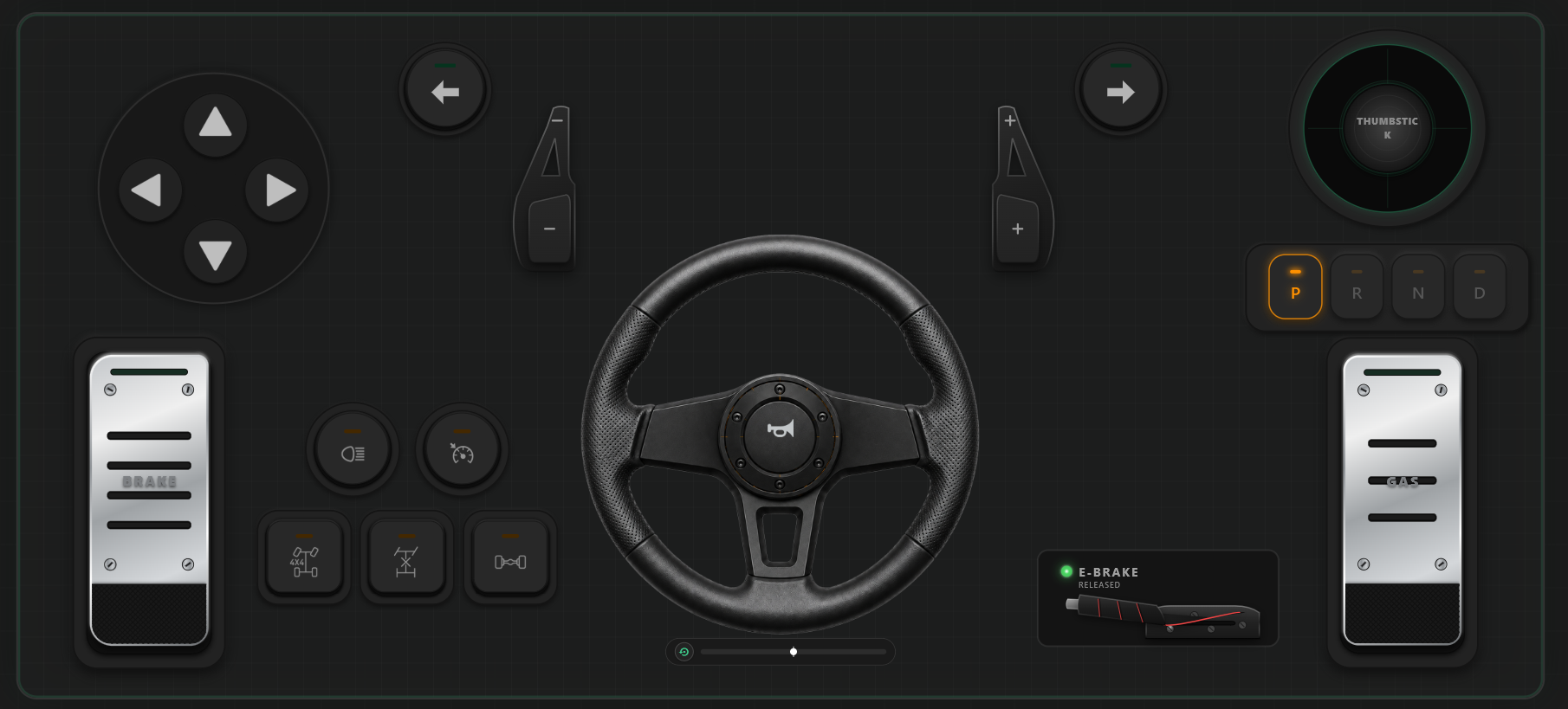
Neste guia completo, mostraremos como usar o RojX para transformar instantaneamente seu smartphone iOS ou Android em um volante simulador para PC totalmente funcional e de baixa latencia, completo com rotação de 900 graus, pedais virtuais personalizables e emulação nativa de controle do Xbox.
#Comparação: Teclado vs. Volante Físico vs. Configuração Móvel RojX
| Recurso | Teclado / Mouse | Volante Sim Físico (US$ 300+) | Controlador Móvel RojX | Veredito |
|---|---|---|---|---|
| Custo | Grátis | Alto (US$ 300 - US$ 600+) | Grátis (Atualizações Pro opcionais) | RojX Vence (Melhor Custo-Benefício) |
| Ângulo de Direção | Digital (0° ou 180°) | 900° a 1080° | Rotação Completa do Giroscópio de 900° | Empate com Volantes Físicos |
| Complexidade de Configuração | Nenhuma | Grampo de mesa, fontes de energia | Instalação de software em 2 minutos | RojX Vence (Mais Portátil) |
| Latência de Entrada | Instantânea | Instantânea | 3ms - 8ms via Wi-Fi local / USB | Praticamente Imperceptível |
| Espaço Necessário | Nenhum | Mesa dedicada / espaço de rig | Apenas o seu telefone | RojX Vence |
#Pré-requisitos Antes de Começar
Antes de mergulhar na configuração, certifique-se de ter o seguinte pronto:
- Um PC com Windows 10 ou Windows 11.
- Um dispositivo iOS (iPhone) ou smartphone Android.
- Uma rede Wi-Fi local estável (5GHz recomendado para menor latência) ou um cabo de carregamento USB para conexão com fio.
- O RojX Host Receiver gratuito instalado no seu PC (disponível em rojx.io).
- O RojX Mobile App baixado da Apple App Store ou Google Play Store.
#Passo 1: Instalando o RojX PC Receiver e o Mobile App
- Vá para rojx.io no seu PC Windows e baixe o pacote de configuração mais recente do RojX Host Receiver.
- Execute o instalador e siga as instruções na tela. O software instala automaticamente drivers de controle virtual do Xbox 360, permitindo que o Windows reconheça seu telefone como um gamepad genuíno da Microsoft.
- Abra a loja de aplicativos no seu smartphone, pesquise por RojX e baixe o aplicativo móvel.
- Garanta que tanto o seu PC quanto o seu telefone estejam conectados à mesma rede Wi-Fi local (ou conecte seu telefone ao PC usando um cabo de dados USB para máxima responsividade).
#Passo 2: Conectando e Calibrando seu Volante Virtual de 900°
Assim que ambos os aplicativos estiverem rodando:
- Inicie o aplicativo de desktop do RojX no Windows. Você verá uma interface de pareamento de conexão segura.
- Abra o aplicativo RojX no seu telefone. Ele escancará automaticamente o seu PC host na rede local.
- Toque para conectar. Em milissegundos, seu telefone estará pareado com segurança ao seu PC.
- Dentro do seletor de modelos do aplicativo móvel, escolha o Layout de Volante de Corrida de 900°.
- Calibre sua posição central neutra segurando seu telefone plano ou montado em um suporte de mesa improvisado, depois toque em Calibrar Giroscópio.
#Passo 3: Configuração no Jogo e Atribuição de Controles
Como o RojX emula um controle nativo do Xbox 360, a configuração do jogo é incrivelmente simples. A maioria dos jogos de corrida modernos reconhecerá instantaneamente os comandos do seu telefone.
- Inicie seu título de corrida preferido (por exemplo, Assetto Corsa ou BeamNG.drive).
- Navegue até Opções > Controles / Configurações.
- Selecione seu dispositivo de entrada como Controle do Xbox 360 ou Controlador Virtual RojX.
- Atribua seu eixo de direção ao eixo de inclinação do telefone (Analógico Esquerdo X).
- Configure seus pedais virtuais (mapeados para gatilhos ou botões de toque na sua tela).
Configurações Recomendadas de Sensibilidade e Linearidade
Para alcançar um comportamento suave e realista que imite uma configuração de hardware de ponta, ajuste os modificadores de controle no jogo para a seguinte base:
| Configuração | Valor Recomendado | Por que isso importa |
|---|---|---|
| Linearidade da Direção | 1.0 a 1.4 | Evita movimentos bruscos ao redor da posição central. |
| Zona Morta (Centro) | 0% a 2% | Mantém sua direção responsiva logo após a linha central. |
| Sensibilidadede Direção | 50% - 70% | Equilibra curvas fechadas rápidas com condução estável em rodovias de alta velocidade. |
| Sensibilidade de Velocidade | 10% - 20% | Reduz a sobre-direção em altas velocidades em retas. |
#Dicas Profissionais para Jogabilidade Sem Latência
- Use Wi-Fi de 5GHz: Se você estiver jogando sem fio, conecte seu PC e telefone a uma banda de roteador de 5GHz em vez de uma banda congestionada de 2.4GHz para manter sua latência travada entre 3ms e 8ms.
- Opte por Conexão USB: Para corridas competitivas de esports onde cada milissegundo conta, conecte seu telefone via cabo USB para zero interferência sem fio.
- Experimente o Head Tracking por IA: Confira os recursos avançados do RojX para integrar o rastreamento de cabeça baseado em smartphone para visualizações de cockpit imersivas enquanto você corre.
#Explore Mais Guias de Configuração
Quer personalizar sua configuração para títulos específicos ou casos de uso? Confira nossos outros detonados especializados:
- Como Configurar o RojX para o Euro Truck Simulator 2
- Controle de Física Realista no BeamNG.drive com o RojX
- Guia Definitivo para Emulação de Gamepad Baseada em Telefone no Windows 10/11
#Conclusão
Você não precisa mais esvaziar sua carteira em hardware caro para experimentar corridas de simulação imersivas. Ao aproveitar o giroscópio de alta precisão do seu smartphone e a poderosa tecnologia de streaming integrada ao RojX, você tem um volante simulador para PC totalmente funcional bem nas suas mãos.
Pronto para ir para a pista? Baixe o RojX gratuitamente em rojx.io e comece a correr em minutos!
Turn your smartphone into a virtual 900° steering wheel right now
No expensive $300 wheel hardware required. Play Forza, Euro Truck Simulator 2, BeamNG, and Assetto Corsa with butter-smooth gyro steering and zero lag over Wi-Fi.
Point your iPhone or Android camera to install.