
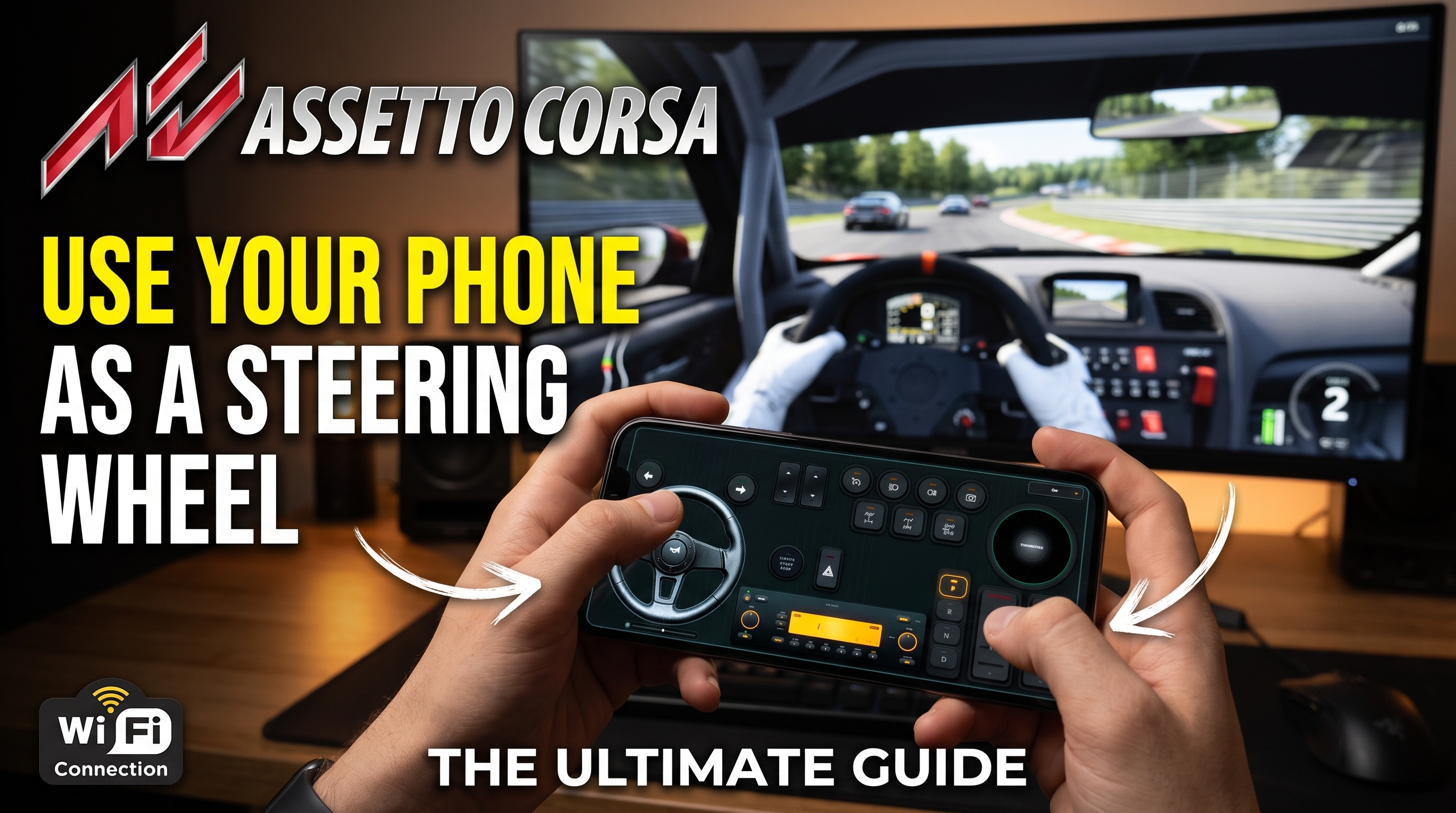



Como Usar o Celular como Volante no Assetto Corsa: O Guia Definitivo
O hardware de simulador de corrida costuma dificultar a imersão com volantes direct-drive caros, pedais de célula de carga e cockpits rígidos de alumínio. Para os jogadores ansiosos por experimentar o lendário motor de física da Kunos Simulazioni sem gastar centenas de dólares em periféricos, seu smartphone é o elo perdido. Ao executar o RojX no seu dispositivo iOS ou Android, seu telefone se transforma em um volante virtual de baixa latência de 900 graus e em um gamepad com telemetria que se conecta diretamente ao Windows.
O Assetto Corsa exige precisão. O modelo de pneus calcula carga dinâmica, ângulos de derrapagem e atrito da superfície a centenas de hertz, o que significa que um teclado rudimentar ou uma configuração padrão de gamepad resulta em movimentos bruscos e incontroláveis. Configurar o giroscópio de um smartphone requer um equilíbrio cuidadoso de curvas de sensibilidade, zonas mortas e otimização de rede para alcançar uma verdadeira fidelidade analógica.
#Estabelecendo Conexões de Ultrabaixa Latência: USB vs. Wi-Fi de 5 GHz
Antes de mergulhar na telemetria de pneus e na linearidade da direção, você deve eliminar o atraso de entrada (input lag). No sim racing, um pico de latência superior a 20 ms destrói sua capacidade de pegar uma derrapagem traseira antes que o carro rode.
- Baixar e Instalar: Obtenha o Host Windows Gratuito do RojX e instale-o no seu PC com Windows 10 ou 11. Isso instala o driver essencial ViGEmBus, criando uma instância de controle nativa virtual do Xbox 360.
- Largura de Banda da Rede: Abra o aplicativo móvel RojX no seu smartphone. Se você estiver se conectando via Wi-Fi local, certifique-se de que seu PC e seu telefone estejam conectados a um canal de roteador de 5 GHz (não de 2.4 GHz) para garantir uma taxa de atualização ultra-rápida de 3ms a 8ms.
- A Alternativa Cabeada: Para perda zero de pacotes, ative a Ancoragem USB (tethering) no seu telefone nas configurações do dispositivo. Isso direciona o fluxo de dados UDP diretamente por um cabo USB físico, ignorando completamente a interferência sem fio.
⚠️ IMPORTANTE: Se o Firewall do Windows bloquear o fluxo de dados UDP do RojX, crie uma regra de entrada permitindo a porta 27015 (ou a porta personalizada especificada nas configurações do seu host) para evitar quedas erráticas de direção durante curvas em alta velocidade.
#Calibrando a Linearidade do Giroscópio de 900 Graus e a Física no Assetto Corsa
O Assetto Corsa trata gamepads e volantes de maneira diferente. Como o RojX emula um controle do Microsoft Xbox 360 através do driver ViGEmBus, as configurações de perfil de controle do Assetto Corsa exigem um ajuste específico de não linearidade para fazer com que a rotação de 900 graus do telefone pareça uma coluna de direção real.
Quando você inclina o telefone, a IMU (Unidade de Medição Inercial) interna do dispositivo rastreia a velocidade angular. Se sua linearidade for deixada em 1.0, a direção parecerá hipersensível no centro e incontrolável no bloqueio total. Você precisa de uma curva exponencial que suavize as microcorreções nas retas enquanto preserva a capacidade total de bloqueio.
Configurações Ideais de Controle e Direção no Jogo para Assetto Corsa
| Parâmetro/Controle Deslizante | Valor Recomendado | Valor para Drift/Rua | O Que Ele Controla |
|---|---|---|---|
| Velocidade de Direção (Steering Speed) | 100% | 100% | Controla quão rápido o volante virtual retorna ao centro. Mantenha no máximo para rastreamento instantâneo do giroscópio. |
| Gama de Direção (Não Linearidade) | 1.25 a 1.50 | 1.10 a 1.20 | Achata a curva de resposta central para que pequenas inclinações do telefone se traduzam em microajustes. |
| Filtro de Direção (Steering Filter) | 0.0 a 0.1 | 0.0 | Suaviza a instabilidade bruta da IMU. Aumente ligeiramente se suas mãos tremerem, mas mantenha próximo de zero para resposta instantânea. |
| Zona Morta (Deadzone) | 1% a 2% | 1% | Elimina o desvio indesejado ao segurar o telefone firmemente em retas longas. |
| Sensibilidade de Velocidade (Speed Sensitivity) | 0% | 0% | Reduz o ângulo de direção em alta velocidade. Mantenha em 0% para mapeamento de giroscópio puro 1:1. |
#Configuração de Eixos Passo a Passo no Jogo
Assim que o host do RojX estiver em execução e conectado ao seu telefone, abra o Assetto Corsa e mapeie suas entradas virtuais dentro do menu de opções.
- Navegue até Opções > Controles > Eixos (Options > Controls > Axis).
- Clique na caixa do eixo de Direção (Steering). Quando solicitado, incline seu telefone totalmente para a esquerda ou para a direita. O assistente de entrada do Assetto Corsa detectará automaticamente o eixo X do analógico esquerdo do controle virtual do Xbox 360.
- Marque a caixa Inverter (Invert) se inclinar para a esquerda fizer o carro virar para a direita. Teste o volante visual na janela de visualização da interface para garantir a sincronização 1:1.
- Vá para os parâmetros de Acelerador (Throttle) e Freio (Brake). Atribua-os às suas zonas personalizadas de pedal de toque na tela na interface móvel do RojX, ou mapeie-os para gatilhos secundários se estiver usando uma configuração híbrida de dois dispositivos.
- Salve seu perfil como
RojX_Mobile_Wheelpara nunca precisar remapear após atualizações.
💡 DICA PROFISSIONAL: Para uma configuração de cockpit ainda mais imersiva, emparelhe seu volante virtual com a Configuração de Rastreamento Facial por IA para olhar dinamicamente para os pontos de tangência (ápices) usando sua webcam enquanto você dirige com o celular.
#Técnicas de Pilotagem Profissional: Dominando a Transferência de Peso com um Volante de Celular
Dirigir o Assetto Corsa com um volante de smartphone requer um estilo de pilotagem distinto em comparação com um volante físico montado em mesa. Como suas mãos carecem de resistência mecânica e de resistência de force feedback, você deve confiar inteiramente em dicas visuais e de áudio para ler a aderência dos pneus.
- Microentradas Suaves: Evite movimentos de pulso bruscos e cortantes. A faixa de rotação de 900 graus fornecida pelo RojX oferece grande fidelidade, mas sacudir o telefone de batente a batente vai desestabilizar a distribuição de peso do carro.
- Disciplina de Trail Braking: Ao entrar em uma zona de frenagem pesada como a Curva 1 em Monza, retire o dedo do controle deslizante do freio virtual gradualmente enquanto aplica simultaneamente o ângulo de direção. Isso mantém os pneus dianteiros carregados com aderência.
- Controlando Derrapagens (Catching Slides): Quando a traseira escapar em um carro GT3 de alta potência ou em uma build de drift, esterce rapidamente para o lado oposto varriendo o telefone na direção contrária. Confie na física da mola de autocentralização embutida no software host do RojX para ajudar a estalar o volante virtual de volta à posição correta enquanto você se endireita.
Se você quiser expandir sua garagem virtual além dos circuitos de asfalto, confira nossos guias sobre como Transformar o Celular em Gamepad de PC ou configurar seu equipamento para física off-road com o Guia de Física e Direção para BeamNG.drive.
#Conclusão
Dominar o Assetto Corsa com um volante de smartphone preenche a lacuna entre os jogos casuais e o sim racing sério. Ao ajustar sua gama de direção, garantir uma conexão USB ou Wi-Fi de 5 GHz estável via RojX e respeitar a dinâmica de transferência de peso, você poderá registrar tempos de volta competitivos sem gastar muito.
Turn your smartphone into a virtual 900° steering wheel right now
No expensive $300 wheel hardware required. Play Forza, Euro Truck Simulator 2, BeamNG, and Assetto Corsa with butter-smooth gyro steering and zero lag over Wi-Fi.
Point your iPhone or Android camera to install.