
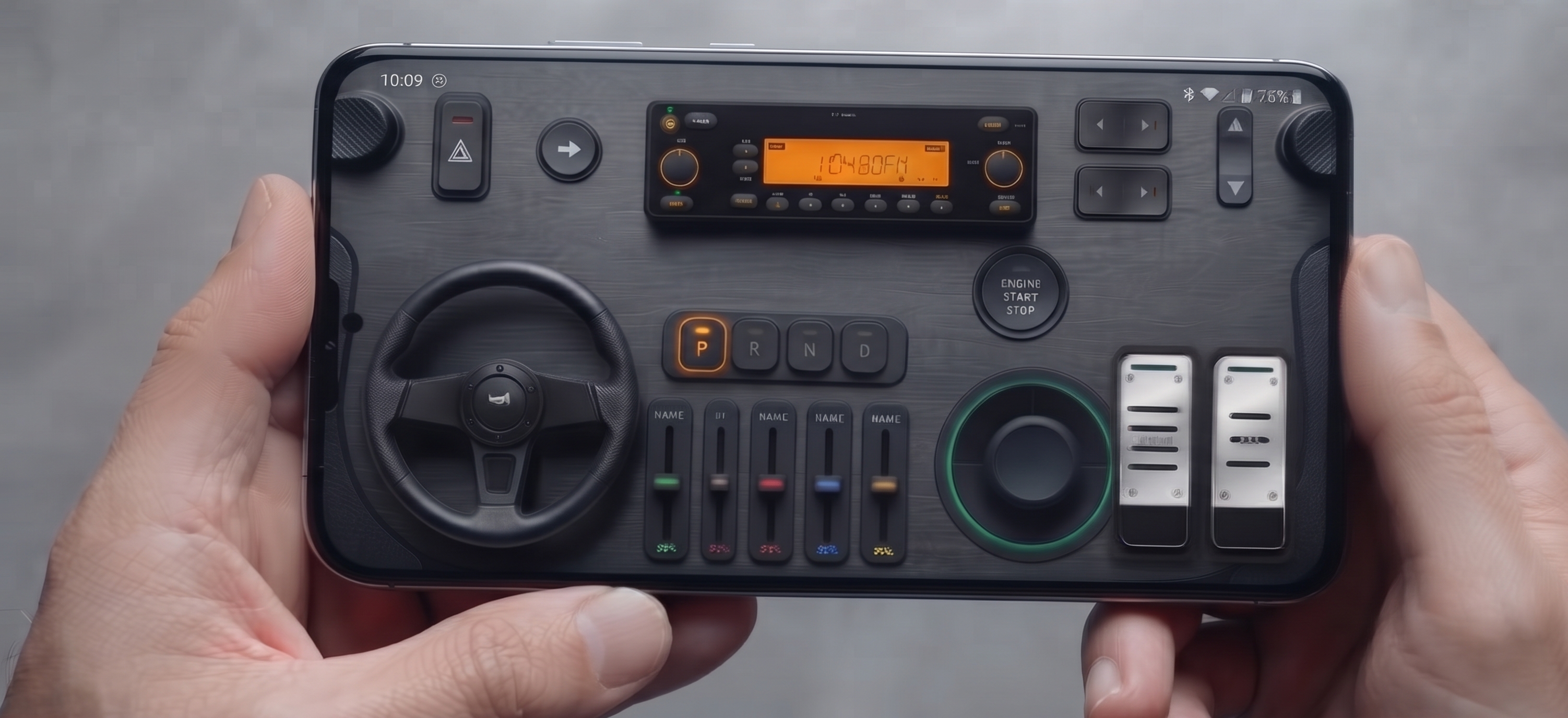



Melhor Controle Virtual para PC: Transforme seu Celular em um Volante de 900° e Gamepad Profissional
Se você já tentou dirigir pela costa em Forza Horizon 5, navegar com um caminhão na chuva em Euro Truck Simulator 2 ou sobreviver a uma colisão em alta velocidade em BeamNG.drive usando um teclado, você conhece a frustração. Entradas binárias — onde uma tecla está 100% pressionada ou 0% pressionada — destroem a dinâmica do veículo. Seus pneus perdem tração, seu veículo dá solavancos violentos e microcorreções são impossíveis.
A solução tradicional? Gastar de R$ 1.500 a R$ 3.000 em um conjunto de volante e pedais físicos como o Logitech G29, Thrustmaster T300RS ou bases direct drive de entrada. Mas periféricos de corrida volumosos entulham sua mesa, levam vinte minutos para prender e exigem um investimento sério.
Smartphones modernos contêm sensores IMU de 6 eixos sofisticados (acelerômetros e giroscópios) com taxas de atualização que excedem 100Hz. Ao implantar um ecossistema de controle virtual dedicado como o RojX, você pode transformar seu dispositivo iOS ou Android existente em um volante de PC de 900 graus hiper-responsivo e um gamepad completo — totalmente grátis.
#Comparação de Hardware: Teclado vs. Volante Físico vs. Controle Virtual RojX
| Recurso | Teclado e Mouse | Volante de Hardware (R$ 1.500+) | Controle Virtual RojX (Celular) |
|---|---|---|---|
| Entrada de Direção | Binária (0% ou 100%) | Analógica (Rotação fluida de 900°) | Analógica Real (Rotação por Giroscópio de 900°) |
| Aceleração e Frenagem | Digital on/off | Pedais analógicos | Sliders Analógicos Touch / Gatilhos Lineares |
| Bagunça na Mesa | Nenhuma | Grampos e cabos massivos | Zero (Seu dispositivo de bolso padrão) |
| Tempo de Configuração | Instantâneo | 10–15 minutos | 10 segundos (Auto-conexão via Wi-Fi/USB) |
| Latência de Entrada | 1ms | 2–5ms | 3–8ms (UDP Wi-Fi) / <2ms (USB) |
| Custo Total | R$ 0 | R$ 1.500 – R$ 3.500+ | Download Gratuito |
#Pré-requisitos
Antes de iniciar sua configuração, verifique se você tem o seguinte pronto:
- PC Windows: Executando Windows 10 ou Windows 11 (64 bits).
- Smartphone: Qualquer smartphone moderno executando iOS 14+ ou Android 9+ com giroscópio integrado.
- Conexão Local: Uma rede Wi-Fi doméstica padrão (banda de 5GHz fortemente recomendada) ou um cabo de dados USB para modo com fio sem interferência.
#Passo 1: Instalando o Receptor RojX para PC e o Aplicativo Móvel
Ao contrário de ferramentas de servidor de terceiros desatualizadas que exigem patches manuais do VJoy e substituições de drivers não assinados, o RojX usa um pipeline de instalação automatizado apoiado pelo driver padrão da indústria ViGEmBus (Virtual Gamepad Emulation Bus).
- Navegue até rojx.io no seu PC e baixe o leve RojX Windows Receiver.
- Execute o instalador. Ele configurará o barramento do controle virtual de Xbox 360 silenciosamente em segundo plano.
- Baixe o aplicativo RojX Virtual Controller no seu celular via [iOS App Store] ou [Google Play Store].
- Inicie o Receptor RojX no PC. Certifique-se de que o firewall do Windows permita a comunicação UDP local nas portas solicitadas.
[Celular (App RojX)]  --- (UDP de Alta Velocidade / USB) --->  [Host PC RojX]
                                                                 |
                                                         [Emulação ViGEmBus]
                                                                 |
                                                     [Dispositivo Xbox 360 Nativo]
                                                                 |
[Qualquer Jogo / Sim de PC]#Passo 2: Conectando e Calibrando o Layout do Volante Virtual de 900°
Como o RojX se comunica usando uma arquitetura de socket UDP de baixa sobrecarga, o overhead de rede é reduzido a pacotes insignificantes, entregando tempos de resposta entre 3ms e 8ms.
- Pareamento: Conecte seu smartphone ao mesmo roteador Wi-Fi que seu PC (ou conecte via USB). Abra o aplicativo móvel; o receptor host descobrirá automaticamente seu PC. Toque para estabelecer a conexão.
- Selecionando o Layout: Altere o modelo de layout de "Gamepad" padrão para "900° Steering Wheel".
- Zerar Giroscópio: Coloque seu celular em uma superfície plana ou segure-o em uma posição de repouso horizontal confortável e toque no ícone Center. Isso estabelece seu equilíbrio de eixo zero.
- Configurando o Retorno de Mola Virtual: Ative o slider interno de Auto-Centering Physics. Esta mola movida por software força o volante virtual de volta ao centro automaticamente quando você libera a tensão, imitando a física genuína de uma caixa de direção hidráulica.
#Passo 3: Configuração no Jogo e Mapeamento de Controles
Como o RojX traduz o movimento do seu celular diretamente em chamadas de API Microsoft XInput padrão, 99% dos jogos de PC modernos detectam seu celular como um Controle de Xbox 360 com Fio imediatamente.
Veja como mapear e calibrar os controles em jogos como Forza, Assetto Corsa ou BeamNG.drive:
- Inicie seu simulador de corrida e entre no menu Configurações > Controles / Configurações de Volante.
- Escolha Gamepad / Controle de Xbox como seu perfil de entrada.
- Eixo de Direção: Certifique-se de que a direção esteja mapeada para o Eixo X do Analógico Esquerdo. Quando você inclina seu celular para a esquerda e para a direita, o volante em seu cockpit virtual deve acompanhar suavemente seu movimento físico.
- Acelerador e Freio: Mapeie o Gatilho Direito (RT) para Aceleração e o Gatilho Esquerdo (LT) para Desaceleração/Ré. Use os pedais deslizantes progressivos na tela do RojX ou as teclas de volume para uma pressão de pedal granular e não binária.
- Freio de Mão e Troca de Marcha: Atribua botões de ação personalizáveis na tela para Subir Marcha, Descer Marcha e Freio de Mão.
#Configurações Recomendadas de Sensibilidade e Linearidade
Para preencher a lacuna entre o hardware do volante físico e o controle de movimento baseado em celular, a linearidade de entrada é crítica. Aplique estes valores básicos nas configurações avançadas de controle do seu jogo:
| Parâmetro de Configuração | Simuladores (Assetto Corsa, BeamNG) | Semi-Arcade (Forza, F1 24) | Sims de Caminhão (ETS2, ATS) |
|---|---|---|---|
| Zona Morta de Direção (Interna) | 0% – 1% | 2% – 3% | 0% |
| Zona Morta de Direção (Externa) | 100% | 98% – 100% | 100% |
| Linearidade de Direção | 1.0 (Direto/Raw) | 1.1 – 1.2 | 1.0 |
| Sensibilidade de Direção | 100% | 85% – 95% | 100% |
| Trava de Rotação RojX | 900° | 540° – 720° | 900° |
Dica: Aumentar a Linearidade de Direção além de 1.2 amortece micro-tremores ao redor do centro, preservando a deflexão rápida de contra-esterço quando a traseira escapa.
#Dicas Pro para Gameplay de Ultra Baixa Latência
Para extrair uma responsividade de direct-drive do seu controle virtual, siga estes protocolos de otimização:
- Use Wi-Fi de 5GHz: Bandas de 2.4GHz sofrem com pesada contenção de pacotes de eletrodomésticos. Uma banda de 5GHz garante entrega estável de pacotes UDP abaixo de 5ms.
- Ative o Modo USB: Se você estiver jogando em lobbies competitivos de sim-racing, ative o modo USB tethered do RojX. Ele ignora completamente as frequências sem fio para entradas puras e perfeitas em cada frame.
- Aproveite o AI Head Tracking: Quer imersão total no cockpit? Combine o controle virtual RojX com o módulo integrado de AI Head Tracking do RojX, que usa a câmera frontal do seu celular ou webcam do PC para mudar sua perspectiva no jogo conforme você olha para as curvas e retrovisores.
#Guias de Configuração Relacionados
Leve seu cockpit de simulação de orçamento zero adiante com nossos tutoriais especializados:
- Euro Truck Simulator 2: Configuração Realista de 900 Graus com RojX
- Ajustando a Física: Configurações Ótimas de Drift e Grip para BeamNG.drive
- Como Usar AI Webcam Head Tracking Sem Comprar TrackIR
- Configurando o RojX como um Gamepad Virtual para Emuladores Retrô
#Assuma o Volante com o RojX Hoje
Construir um setup de sim racing autêntico não requer mais um sacrifício de R$ 2.000 em periféricos. Ao combinar os sensores de alta frequência do seu celular com o motor de emulação XInput nativo do RojX, você obtém um controle virtual de 900° com autocentralização que cabe perfeitamente em suas mãos.
Pronto para transformar sua experiência de corrida? Baixe o receptor RojX gratuito para PC em rojx.io, pegue o aplicativo complementar no iOS ou Android e entre na pista em minutos.
Turn your smartphone into a virtual 900° steering wheel right now
No expensive $300 wheel hardware required. Play Forza, Euro Truck Simulator 2, BeamNG, and Assetto Corsa with butter-smooth gyro steering and zero lag over Wi-Fi.
Point your iPhone or Android camera to install.