
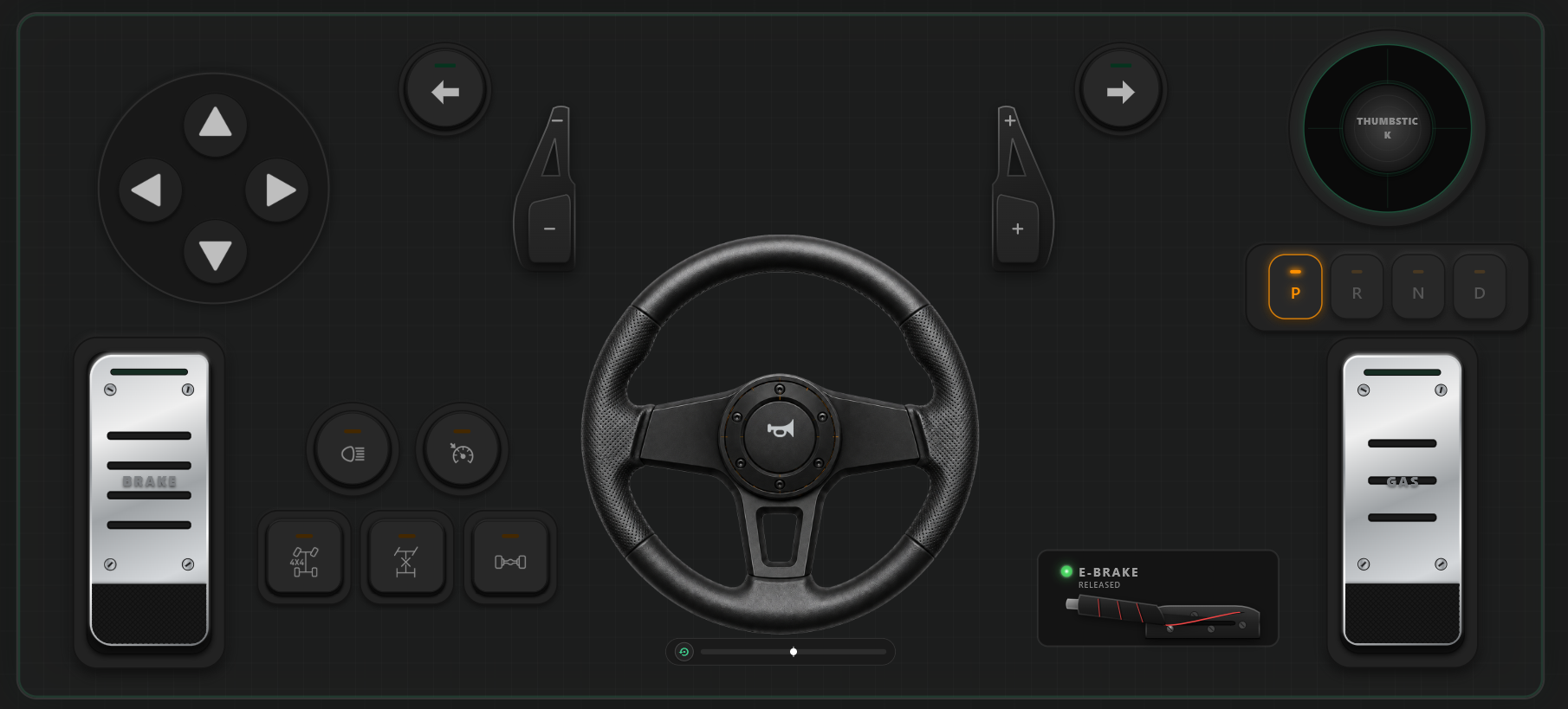



Jak używać wirtualnej kierownicy na PC: Zmień telefon w kierownicę wyścigową 900°
Simracing to jedno z najbardziej immersyjnych hobby w świecie gier PC, ale wejście w ten ekosystem jest powszechnie znane jako kosztowne. Zestawy sprzętowe klasy podstawowej, takie jak Logitech G29, G923 czy Thrustmaster T300RS, rutynowo kosztują od 250 do 450 USD — to zniechęcająca bariera, jeśli chcesz po prostu cieszyć się jazdą w Euro Truck Simulator 2, testować fizykę w BeamNG.drive lub pokonywać apeksy w Assetto Corsa.
Z drugiej strony, sterowanie za pomocą binarnych klawiszy klawiatury (0 lub 100%) lub wychylanie drążka analogowego na gamepadzie nigdy nie oddaje autentycznego uczucia trail brakingu i płynnego wchodzenia w zakręt.
Na szczęście istnieje doskonały złoty środek: użycie wirtualnej kierownicy na PC. Nowoczesne smartfony są wyposażone w wysokoczęstotliwościowe wewnętrzne jednostki pomiaru bezwładnościowego (IMU) — w tym zaawansowane 6-osiowe żyroskopy i akcelerometry — zdolne do próbkowania ruchu obrotowego setki razy na sekundę. Parując urządzenie mobilne z RojX, możesz zamienić swój telefon w wirtualną kierownicę 900° o ultra-niskim opóźnieniu i natywny kontroler Xbox 360 dla Windows.
#Porównanie sprzętu: Klawiatura vs. Fizyczna kierownica vs. Wirtualna kierownica RojX
| Metryka / Funkcja | Klawiatura i mysz | Fizyczna kierownica (np. G29) | Wirtualna kierownica RojX |
|---|---|---|---|
| Koszt sprzętu | 0 USD (Już posiadasz) | 280 – 400+ USD | 0 USD (Używasz telefonu) |
| Precyzja sterowania | Binarna (Skręć / Nie skręcaj) | Obrót analogowy 900° | Do 900° śledzenia żyroskopowego |
| Modulacja pedałów | Brak (100% Wł/Wył) | Mechaniczne pedały | Progresywne suwaki dotykowe |
| Miejsce na biurku | Minimalne | Ciężkie zaciski, zasilacze, kable | Zero zajętego miejsca |
| Opóźnienie wejściowe | Natychmiastowe | 1ms – 3ms (USB) | 3ms – 8ms (Wi-Fi) / <2ms (USB) |
| Przechowywanie / Mobilność | N/D | Nieporęczne i ciężkie | Mieści się w kieszeni |
#Wymagania wstępne
Przed rozpoczęciem konfiguracji upewnij się, że posiadasz:
- Komputer PC z Windows: System Windows 10 (64-bit) lub Windows 11.
- Smartfon: Dowolny nowoczesny iPhone (iOS 14+) lub urządzenie z Androidem (Android 8.0+) wyposażone w wbudowany żyroskop.
- Łączność z siecią lokalną: Domowa sieć Wi-Fi (zalecane pasmo 5 GHz dla najniższych zakłóceń) lub standardowy kabel USB do ładowania/transmisji danych.
#Krok 1: Instalacja odbiornika RojX PC i aplikacji mobilnej
Aby Twój komputer akceptował polecenia wirtualnego żyroskopu jako natywne analogowe sygnały sterujące, RojX wykorzystuje architekturę dwusilnikową: lekką usługę hosta Windows działającą w tle oraz mobilną aplikację kokpitu.
- Przejdź do rojx.io na swoim komputerze i pobierz bezpłatny instalator RojX Windows Receiver.
- Uruchom instalator. Skonfiguruje on wirtualny sterownik magistrali Xbox (
ViGEmBus), który gwarantuje, że Windows i Twoje gry będą rozpoznawać urządzenie jako standardowy kontroler Microsoft Xbox 360. - Uruchom aplikację RojX Windows i upewnij się, że status to "Listening for Connection" (Oczekiwanie na połączenie).
- Na smartfonie zainstaluj RojX z [iOS App Store] lub [Google Play Store].
#Krok 2: Podłączanie i kalibracja wirtualnej kierownicy 900°
Po zainstalowaniu obu komponentów oprogramowania, ustanów kanał komunikacji o niskim opóźnieniu:
[ Żyroskop w smartfonie ]
       │  (Szybki protokół UDP / Tethering USB: ~3ms)
       ▼
[ Odbiornik RojX Windows ]
       │  (Wirtualny sterownik ViGEmBus)
       ▼
[ System Windows 10/11: Natywny gamepad Xbox 360 ]
       │
       ▼
[ Gra wyścigowa: Forza / Assetto Corsa / BeamNG ]- Połącz się z hostem: Otwórz aplikację mobilną RojX, będąc podłączonym do tej samej sieci Wi-Fi co komputer. Aplikacja automatycznie wykryje Twój komputer. Dotknij Connect. (Wskazówka: Aby uzyskać stabilność na poziomie turniejowym z zerowym opóźnieniem, włącz tethering USB w telefonie i podłącz go kablem).
- Wybierz układ wyścigowy: W selektorze układów RojX wybierz profil "Virtual Steering Wheel (900°)". Ten układ przypisuje oś przechylenia telefonu do osi X lewego drążka i udostępnia progresywne liniowe pedały dotykowe dla przepustnicy (Prawy spust / RT) oraz hamulca/biegu wstecznego (Lewy spust / LT).
- Skalibruj pozycję środkową: Umieść telefon w wygodnej, poziomej pozycji przed ekranem i naciśnij przycisk Recalibrate Center. Ustali to neutralny punkt zerowy i wyeliminuje dryfowanie czujnika.
- Włącz sprężynę centrującą: W panelu ustawień RojX włącz Auto-Centering Spring Physics. Algorytm ten stosuje wirtualną krzywą napięcia, która dynamicznie przywraca oś kierownicy do środka, gdy rozluźnisz nadgarstki, naśladując mechaniczny powrót kolumny kierowniczej.
#Krok 3: Konfiguracja w grze i przypisanie sterowania
Ponieważ RojX zapewnia emulację Xbox 360 na poziomie sprzętowym, nie potrzebujesz skomplikowanego oprogramowania zewnętrznego. Twoje gry wyścigowe zidentyfikują telefon jako oficjalny gamepad.
- Uruchom wybrany symulator wyścigowy (np. Forza Horizon, Assetto Corsa, BeamNG.drive lub F1 24).
- Przejdź do Opcje > Sterowanie / Ustawienia > Kontroler / Gamepad.
- Zweryfikuj przypisania osi:
- Oś kierownicy: Lewy drążek poziomo (zmapowany na przechylenie telefonu / żyroskop).
- Przyspieszenie / Gaz: Prawy spust (suwak RT).
- Hamulec / Wsteczny: Lewy spust (suwak LT).
- Hamulec ręczny: Przycisk A lub prawy bumper (RB).
- Zmiana biegów: Dedykowane dotykowe łopatki na ekranie.
#Zalecane ustawienia czułości i liniowości
Aby zniwelować różnicę między fizyką symulacji a fizycznym sterowaniem żyroskopem, skonfiguruj wartości krzywej sterowania w grze zgodnie z poniższymi wytycznymi:
| Parametr ustawienia | Zalecana wartość | Cel techniczny |
|---|---|---|
| Martwa strefa kierownicy (wewn.) | 0% – 2% | Eliminuje niepożądane drgania, maksymalizując responsywność w centrum. |
| Martwa strefa kierownicy (zewn.) | 98% – 100% | Zapewnia osiągnięcie pełnego obrotu kierownicy od blokady do blokady. |
| Liniowość / Gamma sterowania | 1.0 – 1.2 | Współczynnik 1.0 oferuje autentyczny ruch 1:1; 1.2 łagodzi nerwowość przy dużych prędkościach. |
| Czułość sterowania | 70% – 85% | Zapobiega nadmiernemu skręcaniu podczas manewrów na autostradzie. |
| Filtr / Wygładzanie sterowania | 5% – 10% | Wygładza mikro-wahania czujnika bez wprowadzania odczuwalnego opóźnienia. |
#Pro wskazówki dla wirtualnej kierownicy bez opóźnień
- Wybierz Wi-Fi 5 GHz zamiast 2.4 GHz: Pasmo 2.4 GHz jest zatłoczone przez zakłócenia Bluetooth i sygnały mikrofalowe, co może powodować skoki opóźnień. Praca na odizolowanym kanale 5 GHz blokuje prędkość dostarczania pakietów RojX w zakresie 3 ms – 8 ms.
- Użyj tetheringu USB dla zerowej utraty pakietów: Jeśli Twój komputer nie ma zoptymalizowanej karty Wi-Fi, włącz tethering danych przez USB w ustawieniach sieciowych telefonu. RojX skieruje dane UDP przez lokalną emulację szeregową USB, obniżając ping do <2 ms.
- Zablokuj orientację ekranu: Upewnij się, że systemowa blokada orientacji pionowej jest wyłączona, aby aplikacja mogła utrzymać ścisłą blokadę osi poziomej.
- Zintegruj AI Head Tracking: Zwiększ immersję, włączając RojX AI Head Tracking. Używając kamery internetowej do śledzenia ruchów głowy w czasie rzeczywistym, kamera w kokpicie będzie podążać za Twoim wzrokiem, podczas gdy ręce pozostaną skupione na wirtualnej kierownicy.
#Następne kroki: Ulepsz swój zestaw za darmo
Budowa autentycznego zestawu wyścigowego na PC nie wymaga wydawania setek dolarów na sprzęt mechaniczny. Wykorzystując precyzyjne czujniki IMU, które już masz w kieszeni, nowoczesny smartfon działający jako wirtualna kierownica na PC wypełnia lukę między profesjonalną precyzją a przystępną ceną.
Gotowy na tor? Odwiedź rojx.io, aby pobrać bezpłatny odbiornik dla Windows i już dziś zmienić swój telefon w wysokowydajną kierownicę 900°.
Turn your smartphone into a virtual 900° steering wheel right now
No expensive $300 wheel hardware required. Play Forza, Euro Truck Simulator 2, BeamNG, and Assetto Corsa with butter-smooth gyro steering and zero lag over Wi-Fi.
Point your iPhone or Android camera to install.