
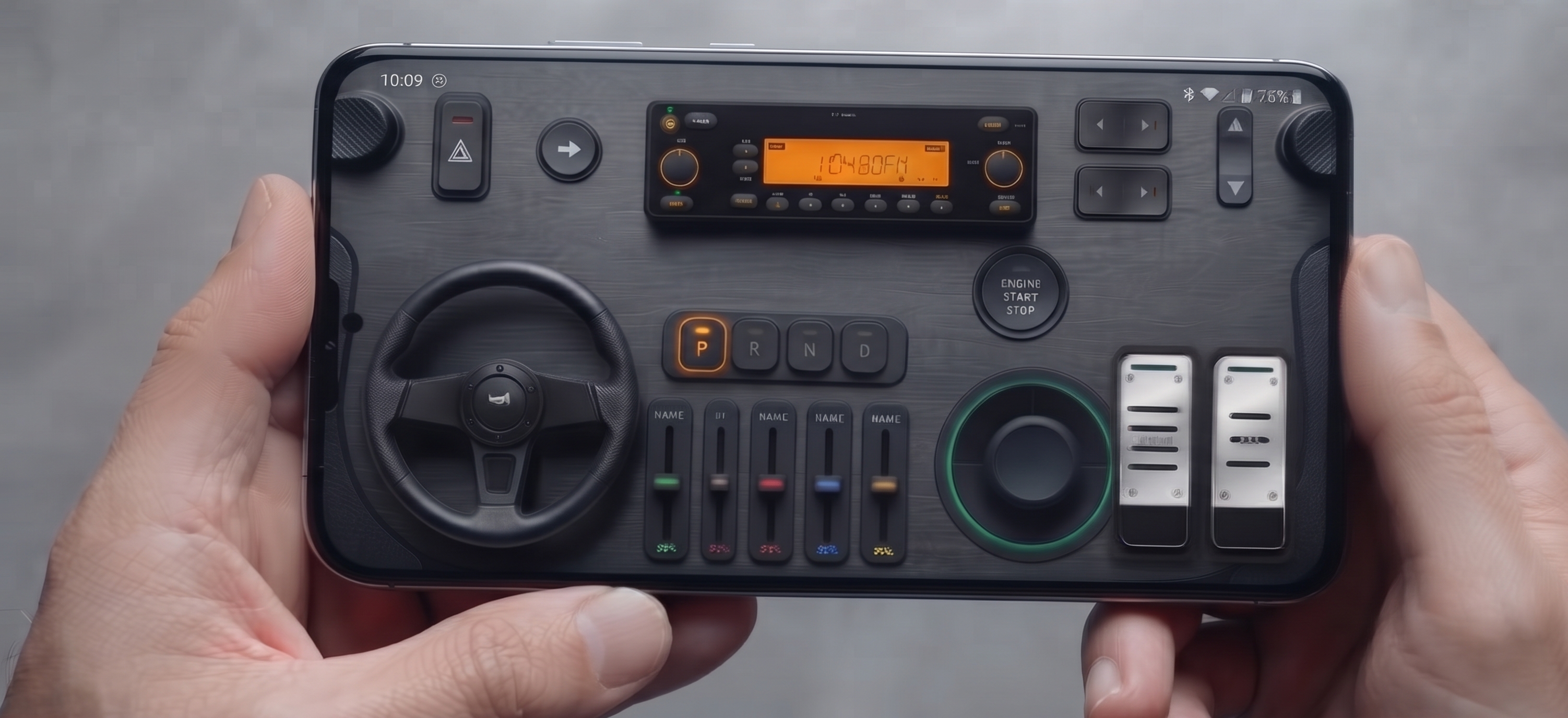



Najlepszy wirtualny kontroler na PC: Zmień swój telefon w profesjonalną kierownicę 900° i gamepad
Jeśli kiedykolwiek próbowałeś jechać wzdłuż wybrzeża w Forza Horizon 5, prowadzić ciężarówkę w deszczu w Euro Truck Simulator 2 lub przetrwać kolizję przy dużej prędkości w BeamNG.drive za pomocą klawiatury, znasz to uczucie frustracji. Wejścia binarne — gdzie klawisz jest albo wciśnięty w 100%, albo w 0% — niszczą dynamikę pojazdu. Opony tracą przyczepność, pojazd gwałtownie szarpie, a mikrokorekty są niemożliwe.
Tradycyjne rozwiązanie? Wydanie od 300 do 600 USD na fizyczną kierownicę i zestaw pedałów, taki jak Logitech G29, Thrustmaster T300RS lub bazy direct drive klasy podstawowej. Jednak nieporęczne peryferia wyścigowe zagracają biurko, ich montaż zajmuje dwadzieścia minut i wymagają sporych nakładów finansowych.
Nowoczesne smartfony zawierają zaawansowane 6-osiowe czujniki IMU (akcelerometry i żyroskopy) o częstotliwości odświeżania przekraczającej 100 Hz. Wykorzystując dedykowany ekosystem wirtualnego kontrolera, taki jak RojX, możesz zmienić swoje obecne urządzenie z systemem iOS lub Android w niezwykle responsywną, 900-stopniową kierownicę PC i w pełni funkcjonalny gamepad — całkowicie za darmo.
#Porównanie sprzętu: Klawiatura vs. Fizyczna kierownica vs. Wirtualny kontroler RojX
| Funkcja | Klawiatura i mysz | Budżetowa kierownica ($300+) | Wirtualny kontroler RojX (Telefon) |
|---|---|---|---|
| Sterowanie | Binarne (0% lub 100%) | Analogowe (płynny obrót 900°) | Prawdziwie analogowe (pełny obrót żyroskopu 900°) |
| Gaz i hamulec | Cyfrowe wł./wył. | Analogowe pedały nożne | Podwójne dotykowe suwaki analogowe / triggery liniowe |
| Miejsce na biurku | Brak | Duże zaciski i kable | Zero (Twoje standardowe urządzenie kieszonkowe) |
| Czas konfiguracji | Natychmiast | 10–15 minut | 10 sekund (autopołączenie przez Wi-Fi/USB) |
| Opóźnienie (Input Lag) | 1 ms | 2–5 ms | 3–8 ms (UDP Wi-Fi) / <2 ms (USB) |
| Całkowity koszt | 0 zł | 1200 zł – 3000 zł+ | Darmowe pobieranie |
#Wymagania wstępne
Przed rozpoczęciem konfiguracji upewnij się, że masz przygotowane następujące elementy:
- Komputer PC: Z systemem Windows 10 lub Windows 11 (64-bit).
- Smartfon: Dowolny nowoczesny smartfon z systemem iOS 14+ lub Android 9+ ze zintegrowanym żyroskopem.
- Połączenie lokalne: Standardowa domowa sieć Wi-Fi (zdecydowanie zalecane pasmo 5 GHz) lub kabel USB do transmisji danych dla trybu przewodowego bez zakłóceń.
#Krok 1: Instalacja odbiornika RojX PC i aplikacji mobilnej
W przeciwieństwie do przestarzałych narzędzi serwerowych innych firm, które wymagają ręcznego patchowania VJoy i pomijania niepodpisanych sterowników, RojX korzysta z automatycznego procesu instalacji opartego na standardowym sterowniku ViGEmBus (Virtual Gamepad Emulation Bus).
- Przejdź do rojx.io na swoim komputerze i pobierz lekki RojX Windows Receiver.
- Uruchom instalator. Skonfiguruje on wirtualną szynę kontrolera Xbox 360 w tle.
- Pobierz aplikację RojX Virtual Controller na swój telefon przez [iOS App Store] lub [Google Play Store].
- Uruchom RojX PC Receiver. Upewnij się, że zapora systemu Windows zezwala na lokalną komunikację UDP na wskazanych portach.
[Telefon (Aplikacja RojX)]  --- (Szybkie UDP / USB) --->  [Host RojX PC]
                                                          |
                                                  [Emulacja ViGEmBus]
                                                          |
                                              [Natywne urządzenie Xbox 360]
                                                          |
[Dowolna gra PC / Symulator]#Krok 2: Podłączanie i kalibracja układu wirtualnej kierownicy 900°
Ponieważ RojX komunikuje się przy użyciu architektury gniazd UDP o niskim narzucie, dane sieciowe są ograniczone do minimum, co zapewnia czas reakcji od 3 ms do 8 ms.
- Parowanie: Podłącz smartfon do tego samego routera Wi-Fi co komputer (lub połącz przez USB). Otwórz aplikację mobilną; odbiornik automatycznie wykryje Twój komputer. Dotknij, aby nawiązać połączenie.
- Wybór układu: Zmień szablon układu ze standardowego „Gamepad” na „900° Steering Wheel”.
- Zerowanie żyroskopu: Połóż telefon na płaskiej powierzchni lub trzymaj go w wygodnej poziomej pozycji spoczynkowej, a następnie dotknij ikony Center. Ustali to równowagę osi zerowej.
- Konfiguracja wirtualnego powrotu sprężyny: Włącz suwak Auto-Centering Physics. Ta programowa sprężyna automatycznie wymusza powrót wirtualnej kierownicy do centrum po zwolnieniu nacisku, naśladując fizykę prawdziwego układu wspomagania kierownicy.
#Krok 3: Konfiguracja w grze i przypisanie sterowania
Ponieważ RojX tłumaczy ruchy telefonu bezpośrednio na standardowe wywołania Microsoft XInput API, 99% nowoczesnych gier na PC wykrywa telefon jako przewodowy kontroler Xbox 360 od razu po podłączeniu.
Oto jak przypisać i skalibrować sterowanie w grach takich jak Forza, Assetto Corsa czy BeamNG.drive:
- Uruchom symulator wyścigowy i wejdź do menu Ustawienia > Sterowanie / Ustawienia kierownicy.
- Wybierz Gamepad / Kontroler Xbox jako profil wejściowy.
- Oś kierowania: Upewnij się, że sterowanie jest przypisane do Lewego drążka (oś X). Gdy przechylasz telefon w lewo i w prawo, kierownica w wirtualnym kokpicie powinna płynnie podążać za Twoim ruchem.
- Gaz i hamulec: Przypisz prawy trigger (RT) do przyspieszania, a lewy trigger (LT) do hamowania/cofania. Użyj progresywnych suwaków pedałów na ekranie RojX lub klawiszy głośności dla precyzyjnego nacisku.
- Hamulec ręczny i zmiana biegów: Przypisz konfigurowalne przyciski akcji na ekranie do zmiany biegów w górę, w dół i hamulca ręcznego.
#Zalecane ustawienia czułości i liniowości
Aby zniwelować różnicę między fizyczną kierownicą a sterowaniem ruchem telefonu, kluczowa jest liniowość wejścia. Zastosuj te wartości bazowe w zaawansowanych ustawieniach kontrolera w grze:
| Parametr ustawienia | Symulatory (Assetto Corsa, BeamNG) | Semi-Arcade (Forza, F1 24) | Symulatory ciężarówek (ETS2, ATS) |
|---|---|---|---|
| Martwa strefa (wewn.) | 0% – 1% | 2% – 3% | 0% |
| Martwa strefa (zewn.) | 100% | 98% – 100% | 100% |
| Liniowość sterowania | 1.0 (Bezpośrednia) | 1.1 – 1.2 | 1.0 |
| Czułość sterowania | 100% | 85% – 95% | 100% |
| Blokada obrotu RojX | 900° | 540° – 720° | 900° |
Wskazówka: Zwiększenie liniowości sterowania powyżej 1.2 tłumi mikrodrgania wokół centrum, zachowując jednocześnie możliwość szybkiej kontry, gdy tył samochodu ucieka.
#Pro wskazówki dla rozgrywki z ultra niskim opóźnieniem
Aby uzyskać responsywność zbliżoną do kierownic Direct Drive, postępuj zgodnie z poniższymi protokołami optymalizacji:
- Używaj Wi-Fi 5 GHz: Pasma 2,4 GHz cierpią z powodu dużych zakłóceń od urządzeń domowych. Pasmo 5 GHz zapewnia stabilną transmisję pakietów UDP poniżej 5 ms.
- Włącz tryb USB: Jeśli grasz w konkurencyjnych lobby sim-racingowych, aktywuj tryb tetheringu USB w RojX. Całkowicie omija on częstotliwości bezprzewodowe, zapewniając czyste, pozbawione strat wejścia.
- Wykorzystaj AI Head Tracking: Chcesz pełnej immersji w kokpicie? Sparuj wirtualny kontroler RojX ze zintegrowanym modułem AI Head Tracking, który wykorzystuje przednią kamerę telefonu lub kamerkę internetową PC do zmiany perspektywy w grze, gdy spoglądasz w stronę zakrętów i lusterek.
#Powiązane poradniki konfiguracji
Rozbuduj swój budżetowy zestaw sim-rig dzięki naszym specjalistycznym poradnikom:
- Euro Truck Simulator 2: Realistyczna konfiguracja 900 stopni z RojX
- Dostrajanie fizyki: Optymalne ustawienia driftu i przyczepności w BeamNG.drive
- Jak korzystać z AI Webcam Head Tracking bez kupowania TrackIR
- Konfiguracja RojX jako wirtualnego pada do emulatorów retro
#Chwyć za kierownicę z RojX już dziś
Budowa autentycznego zestawu do sim-racingu nie wymaga już poświęcenia 1500 zł na peryferia. Łącząc czujniki wysokiej częstotliwości telefonu z natywnym silnikiem emulacji XInput RojX, otrzymujesz wirtualny kontroler 900° z autocentrowaniem, który idealnie leży w dłoniach.
Gotowy na zmianę swoich wrażeń z jazdy? Pobierz darmowy odbiornik RojX PC na rojx.io, zainstaluj aplikację na iOS lub Androida i ruszaj na tor w kilka minut.
Turn your smartphone into a virtual 900° steering wheel right now
No expensive $300 wheel hardware required. Play Forza, Euro Truck Simulator 2, BeamNG, and Assetto Corsa with butter-smooth gyro steering and zero lag over Wi-Fi.
Point your iPhone or Android camera to install.