
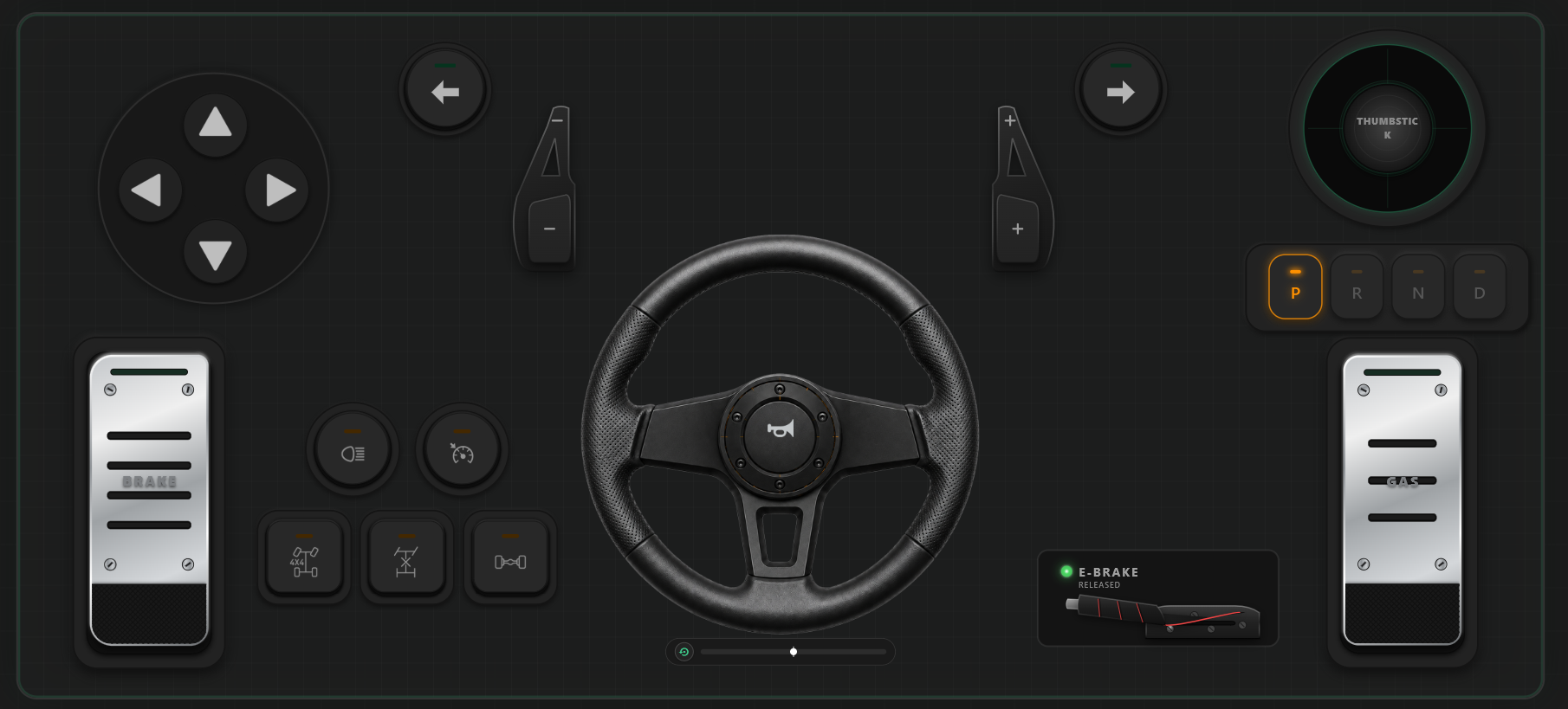



PC용 심 레이싱 휠 컨트롤러를 찾는 궁극의 가이드 (큰 비용 없이)
Assetto Corsa, BeamNG.drive, F1 시리즈 또는 Euro Truck Simulator 2와 같은 레이싱 시뮬레이터를 좋아한다면 키보드와 마우스만으로는 부족하다는 것을 이미 알고 계실 것입니다. 차가 방벽에 부딪히지 않게 하려면 정밀한 스로틀 제어와 부드러운 스티어링이 필수적입니다.
하지만 심 레이싱 하드웨어의 세계에 입문하는 것은 비용이 많이 듭니다. Logitech이나 Thrustmaster와 같은 브랜드의 입문용 포스 피드백 휠은 보통 40만 원에서 50만 원 사이입니다. 캐주얼 레이서나 이 장르를 처음 시도해보려는 게이머에게 이는 큰 경제적 장벽입니다.
이미 주머니 속에 최고의 모션 센싱 하드웨어를 가지고 있다면 어떨까요?
이 가이드에서는 RojX를 사용하여 iOS 또는 안드로이드 스마트폰을 900도 회전, 사용자 정의 가상 페달, 기본 Xbox 컨트롤러 에뮬레이션을 갖춘 완벽한 기능을 갖춘 저지연 PC용 심 레이싱 휠 컨트롤러로 즉시 바꾸는 방법을 보여드립니다.
#비교: 키보드 vs. 물리 레이싱 휠 vs. RojX 스마트폰 설정
| 기능 | 키보드 / 마우스 | 물리 레이싱 휠 (40만원+) | RojX 모바일 컨트롤러 | 결과 |
|---|---|---|---|---|
| 비용 | 무료 | 높음 (40만 - 80만원+) | 무료 (선택적 Pro 업그레이드) | RojX 승리 (최고의 가성비) |
| 스티어링 각도 | 디지털 (0° 또는 180°) | 900° ~ 1080° | 자이로 기반 900° 회전 | 물리 휠과 대등 |
| 설정 복잡도 | 없음 | 책상 고정, 전원 어댑터 | 2분 소프트웨어 설치 | RojX 승리 (휴대성 최고) |
| 입력 지연 | 즉시 | 즉시 | 로컬 Wi-Fi / USB로 3ms - 8ms | 거의 느껴지지 않음 |
| 필요 공간 | 없음 | 전용 책상 / 거치대 공간 | 스마트폰만 있으면 됨 | RojX 승리 |
#시작하기 전 준비 사항
설정을 시작하기 전에 다음 사항을 준비하세요:
- Windows 10 또는 Windows 11 PC.
- iOS 기기(iPhone) 또는 안드로이드 스마트폰.
- 안정적인 로컬 Wi-Fi 네트워크(최저 지연 시간을 위해 5GHz 권장) 또는 유선 연결을 위한 USB 케이블.
- PC에 설치된 무료 RojX Host Receiver (rojx.io에서 다운로드 가능).
- Apple App Store 또는 Google Play 스토어에서 다운로드한 RojX 모바일 앱.
#1단계: RojX PC 수신기 및 모바일 앱 설치
- Windows PC에서 **rojx.io**에 접속하여 최신 RojX Host Receiver 설치 패키지를 다운로드합니다.
- 설치 프로그램을 실행하고 화면의 지시를 따릅니다. 소프트웨어가 가상 Xbox 360 컨트롤러 드라이버를 자동으로 설치하여 Windows가 스마트폰을 실제 Microsoft 게임패드로 인식하게 합니다.
- 스마트폰에서 앱 스토어를 열고 RojX를 검색하여 모바일 애플리케이션을 다운로드합니다.
- PC와 스마트폰이 모두 동일한 로컬 Wi-Fi 네트워크에 연결되어 있는지 확인합니다(또는 최대 반응 속도를 위해 USB 데이터 케이블로 스마트폰을 PC에 연결합니다).
#2단계: 900° 가상 휠 연결 및 보정
두 애플리케이션이 모두 실행되면:
- Windows에서 RojX 데스크톱 앱을 실행합니다. 보안 연결 페어링 인터페이스가 나타납니다.
- 스마트폰에서 RojX 앱을 엽니다. 로컬 네트워크를 통해 PC 호스트를 자동으로 검색합니다.
- 연결을 탭합니다. 수 밀리초 내에 스마트폰이 PC와 안전하게 페어링됩니다.
- 모바일 앱 템플릿 선택기에서 900° Racing Wheel Layout을 선택합니다.
- 스마트폰을 평평하게 들거나 임시 거치대에 고정한 상태에서 중립 센터 위치를 잡고 Calibrate Gyro를 탭합니다.
#3단계: 게임 내 설정 및 컨트롤 바인딩
RojX는 기본 Xbox 360 컨트롤러를 에뮬레이트하므로 게임 설정이 매우 간단합니다. 대부분의 최신 레이싱 게임은 스마트폰 입력을 즉시 인식합니다.
- 선호하는 레이싱 게임(예: Assetto Corsa 또는 BeamNG.drive)을 실행합니다.
- 옵션 > 컨트롤 / 설정으로 이동합니다.
- 입력 장치를 Xbox 360 Controller 또는 RojX Virtual Controller로 선택합니다.
- 스티어링 축을 스마트폰의 기울기 축(왼쪽 스틱 X)에 바인딩합니다.
- 가상 페달을 구성합니다(화면의 트리거 또는 터치 버튼에 매핑됨).
권장 감도 및 선형성 설정
고급 하드웨어 설정과 유사한 부드럽고 사실적인 핸들링을 위해 게임 내 컨트롤 설정을 다음 기준값으로 조정하세요:
| 설정 | 권장 값 | 중요한 이유 |
|---|---|---|
| 스티어링 선형성 | 1.0 ~ 1.4 | 중앙 위치 근처에서의 급격한 움직임을 방지합니다. |
| 데드존 (중앙) | 0% ~ 2% | 중앙선에서 즉시 반응하도록 유지합니다. |
| 스티어링 감도 | 50% - 70% | 급커브와 고속 주행 시의 안정성 사이의 균형을 맞춥니다. |
| 속도 감도 | 10% - 20% | 직선 구간 고속 주행 시 오버스티어를 줄여줍니다. |
#지연 없는 플레이를 위한 프로 팁
- 5GHz Wi-Fi 사용: 무선으로 플레이하는 경우, 혼잡한 2.4GHz 대역 대신 5GHz 대역에 PC와 스마트폰을 연결하여 지연 시간을 3ms~8ms 사이로 유지하세요.
- USB 연결 선택: 1밀리초가 중요한 경쟁적인 e스포츠 레이싱의 경우, USB 케이블로 스마트폰을 연결하여 무선 간섭을 완전히 제거하세요.
- AI 헤드 트래킹 시도: 스마트폰 기반 헤드 트래킹을 통합하여 레이싱 중 몰입감 있는 콕핏 뷰를 제공하는 RojX의 고급 기능을 확인해 보세요.
#더 많은 설정 가이드 탐색
특정 게임이나 용도에 맞게 설정을 커스터마이징하고 싶으신가요? 다른 전문 가이드를 확인해 보세요:
- Euro Truck Simulator 2를 위한 RojX 설정 방법
- RojX를 이용한 BeamNG.drive의 사실적인 물리 제어
- Windows 10/11 스마트폰 기반 게임패드 에뮬레이션 가이드
#결론
몰입감 넘치는 심 레이싱을 경험하기 위해 더 이상 비싼 하드웨어에 돈을 쓸 필요가 없습니다. 스마트폰의 고정밀 자이로스코프와 RojX의 강력한 스트리밍 기술을 활용하면, 여러분의 손안에 완벽하게 작동하는 PC용 심 레이싱 휠 컨트롤러가 준비됩니다.
트랙으로 나갈 준비가 되셨나요? **rojx.io에서 RojX를 무료로 다운로드**하고 몇 분 만에 레이싱을 시작하세요!
Turn your smartphone into a virtual 900° steering wheel right now
No expensive $300 wheel hardware required. Play Forza, Euro Truck Simulator 2, BeamNG, and Assetto Corsa with butter-smooth gyro steering and zero lag over Wi-Fi.
Point your iPhone or Android camera to install.