
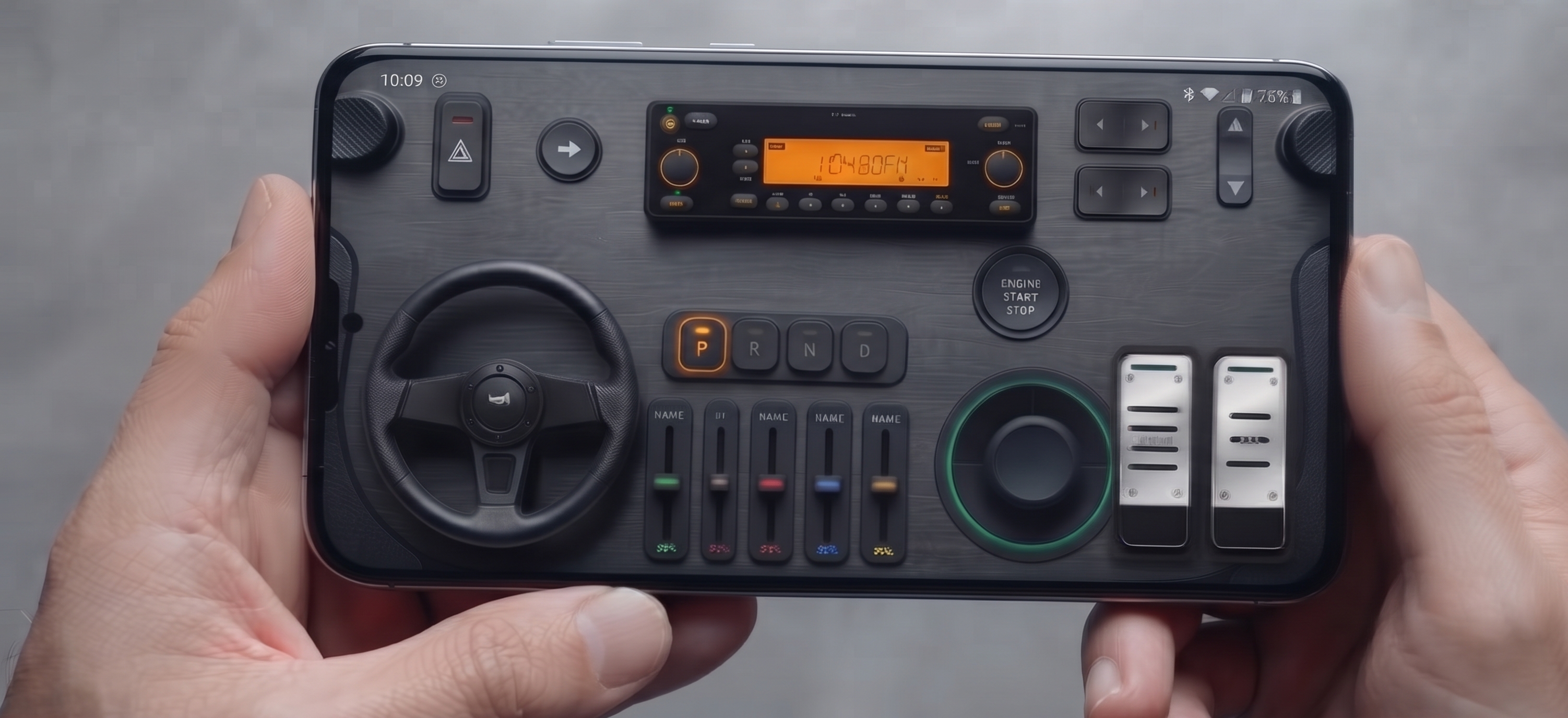



PC를 위한 최고의 가상 컨트롤러: 스마트폰을 프로급 900도 레이싱 휠 및 게임패드로 변신시키기
키보드를 사용하여 Forza Horizon 5에서 해안선을 달리거나, Euro Truck Simulator 2에서 빗속을 뚫고 트레일러를 운전하거나, BeamNG.drive에서 고속 충돌 사고를 겪어본 적이 있다면 그 답답함을 잘 아실 겁니다. 키를 100% 누르거나 아예 누르지 않는 바이너리 입력 방식은 차량의 역동성을 파괴합니다. 타이어는 접지력을 잃고, 차량은 격렬하게 요동치며, 미세한 조향 수정은 불가능해집니다.
전통적인 해결책은 무엇일까요? Logitech G29, Thrustmaster T300RS 또는 입문용 다이렉트 드라이브 베이스와 같은 물리적 레이싱 휠 및 페달 세트에 40만 원에서 80만 원 이상을 지불하는 것입니다. 하지만 부피가 큰 레이싱 주변기기는 책상을 어지럽히고, 설치하는 데만 20분이 걸리며, 상당한 비용이 듭니다.
최신 스마트폰에는 100Hz를 초과하는 업데이트 속도를 가진 정교한 6축 IMU 센서(가속도계 및 자이로스코프)가 포함되어 있습니다. RojX와 같은 전용 가상 컨트롤러 생태계를 활용하면 기존의 iOS 또는 Android 기기를 반응성이 뛰어난 900도 PC 레이싱 휠 및 풀기능 게임패드로 완전히 무료로 바꿀 수 있습니다.
#하드웨어 비교: 키보드 vs. 물리적 레이싱 휠 vs. RojX 가상 컨트롤러
| 기능 | 키보드 & 마우스 | 입문용 레이싱 휠 (40만 원+) | RojX 가상 컨트롤러 (스마트폰) |
|---|---|---|---|
| 스티어링 입력 | 바이너리 (0% 또는 100%) | 아날로그 (부드러운 900° 회전) | 트루 아날로그 (전체 900° 자이로 회전) |
| 가속 & 브레이크 | 디지털 On/Off | 아날로그 풋 페달 | 듀얼 터치 아날로그 슬라이더 / 리니어 트리거 |
| 책상 공간 점유 | 없음 | 거대한 클램프 및 케이블 | 제로 (평소 사용하는 스마트폰) |
| 설정 시간 | 즉시 | 10–15분 | 10초 (Wi-Fi/USB 자동 연결) |
| 입력 지연 시간 | 1ms | 2–5ms | 3–8ms (UDP Wi-Fi) / 2ms 미만 (USB) |
| 총 비용 | 0원 | 40만 원 – 100만 원+ | 무료 다운로드 |
#사전 요구 사항
설정을 시작하기 전에 다음 사항이 준비되었는지 확인하세요.
- Windows PC: Windows 10 또는 Windows 11 (64비트) 실행 중.
- 스마트폰: 자이로스코프가 내장된 iOS 14+ 또는 Android 9+ 이상의 최신 스마트폰.
- 로컬 연결: 표준 가정용 Wi-Fi 네트워크 (5GHz 대역 강력 권장) 또는 간섭 없는 유선 모드를 위한 USB 데이터 케이블.
#1단계: RojX PC 수신기 및 모바일 앱 설치
수동 VJoy 패치 및 서명되지 않은 드라이버 재정의가 필요한 구식 타사 서버 도구와 달리, RojX는 업계 표준인 ViGEmBus (Virtual Gamepad Emulation Bus) 드라이버를 기반으로 한 자동 설치 파이프라인을 사용합니다.
- PC에서 rojx.io에 접속하여 가벼운 RojX Windows Receiver를 다운로드합니다.
- 설치 프로그램을 실행합니다. 백그라운드에서 가상 Xbox 360 컨트롤러 버스를 자동으로 구성합니다.
- [iOS App Store] 또는 [Google Play Store]를 통해 스마트폰에 RojX Virtual Controller 앱을 설치합니다.
- RojX PC 수신기를 실행합니다. Windows 방화벽이 안내된 포트에서 로컬 UDP 통신을 허용하는지 확인합니다.
[스마트폰 (RojX 앱)]  --- (고속 UDP / USB) --->  [RojX PC 호스트]
                                                          |
                                                  [ViGEmBus 에뮬레이션]
                                                          |
                                              [네이티브 Xbox 360 장치]
                                                          |
[모든 PC 게임 / 시뮬레이터]#2단계: 900° 가상 휠 레이아웃 연결 및 보정
RojX는 오버헤드가 적은 UDP 소켓 아키텍처를 사용하여 통신하므로 네트워크 부하가 무시할 수 있는 수준이며, 3ms에서 8ms 사이의 응답 시간을 제공합니다.
- 페어링: 스마트폰을 PC와 동일한 Wi-Fi 공유기에 연결합니다 (또는 USB로 연결). 모바일 앱을 열면 호스트 수신기가 PC를 자동으로 감지합니다. 탭하여 연결을 설정합니다.
- 레이아웃 선택: 레이아웃 템플릿을 표준 "Gamepad"에서 **"900° Steering Wheel"**로 변경합니다.
- 자이로스코프 영점 조절: 스마트폰을 평평한 곳에 두거나 편안한 수평 휴식 위치에서 잡은 다음 Center 아이콘을 탭합니다. 이를 통해 제로 축 평형이 설정됩니다.
- 가상 스프링 복원 설정: 내부의 Auto-Centering Physics 슬라이더를 활성화합니다. 이 소프트웨어 기반 스프링은 힘을 뺐을 때 가상 레이싱 휠을 자동으로 중앙으로 복귀시켜 실제 파워 스티어링 랙의 물리를 재현합니다.
#3단계: 게임 내 설정 및 컨트롤 바인딩
RojX는 스마트폰의 움직임을 Microsoft XInput API 호출로 직접 변환하므로, 99%의 최신 PC 게임에서 스마트폰을 유선 Xbox 360 컨트롤러로 즉시 인식합니다.
Forza, Assetto Corsa, BeamNG.drive와 같은 게임에서 컨트롤을 매핑하고 보정하는 방법은 다음과 같습니다.
- 레이싱 시뮬레이터를 실행하고 설정 > 컨트롤 / 휠 설정 메뉴로 들어갑니다.
- 입력 프로필로 Gamepad / Xbox Controller를 선택합니다.
- 스티어링 축: 스티어링이 Left Thumbstick X-Axis에 매핑되어 있는지 확인합니다. 스마트폰을 좌우로 기울이면 가상 콕핏의 휠이 실제 움직임에 따라 부드럽게 움직여야 합니다.
- 가속 & 브레이크: 오른쪽 트리거(RT)를 가속에, 왼쪽 트리거(LT)를 감속/후진에 매핑합니다. 정밀한 페달 압력 조절을 위해 RojX의 화면상 프로그레시브 슬라이더 페달이나 볼륨 키를 사용하세요.
- 핸드브레이크 & 변속: 화면상의 사용자 지정 액션 버튼에 시프트 업, 시프트 다운, 핸드브레이크를 할당합니다.
#권장 감도 및 선형성 설정
물리적 레이싱 휠 하드웨어와 스마트폰 기반 모션 제어 사이의 간극을 메우기 위해서는 입력 선형성(Linearity)이 중요합니다. 게임의 고급 컨트롤러 설정에서 다음 기준값을 적용해 보세요.
| 설정 파라미터 | 시뮬레이터 (Assetto Corsa, BeamNG) | 세미 아케이드 (Forza, F1 24) | 트럭 시뮬레이터 (ETS2, ATS) |
|---|---|---|---|
| 스티어링 데드존 (안쪽) | 0% – 1% | 2% – 3% | 0% |
| 스티어링 데드존 (바깥쪽) | 100% | 98% – 100% | 100% |
| 스티어링 선형성 | 1.0 (직접 입력) | 1.1 – 1.2 | 1.0 |
| 스티어링 감도 | 100% | 85% – 95% | 100% |
| RojX 회전 제한 | 900° | 540° – 720° | 900° |
팁: 스티어링 선형성을 1.2 이상으로 높이면 중앙 부근의 미세한 떨림을 억제하면서도, 차량 뒷부분이 미끄러질 때 빠른 카운터 스티어링 반응을 유지할 수 있습니다.
#초저지연 게임 플레이를 위한 프로 팁
가상 컨트롤러에서 다이렉트 드라이브와 같은 반응성을 끌어내려면 다음 최적화 프로토콜을 따르세요.
- 5GHz Wi-Fi 사용: 2.4GHz 대역은 가전제품의 패킷 간섭을 많이 받습니다. 5GHz 대역은 5ms 미만의 안정적인 UDP 패킷 전송을 보장합니다.
- USB 모드 활성화: 경쟁적인 심레이싱 로비에서 플레이하는 경우 RojX의 USB 테더링 모드를 활성화하세요. 무선 주파수를 완전히 우회하여 순수하고 끊김 없는 프레임 퍼펙트 입력을 제공합니다.
- AI 헤드 트래킹 활용: 완전한 콕핏 몰입감을 원하시나요? RojX 가상 컨트롤러를 RojX의 통합 AI 헤드 트래킹 모듈과 결합해 보세요. 스마트폰의 전면 카메라나 PC 웹캠을 사용하여 코너를 돌거나 사이드미러를 볼 때 게임 내 시점을 자동으로 전환해 줍니다.
#관련 설정 가이드
저예산 심레이싱 장비를 더욱 발전시켜 줄 전문 가이드를 확인해 보세요.
- Euro Truck Simulator 2: RojX를 이용한 현실적인 900도 설정
- 물리 엔진 튜닝: BeamNG.drive를 위한 최적의 드리프트 & 그립 설정
- TrackIR 없이 AI 웹캠 헤드 트래킹을 사용하는 방법
- 레트로 에뮬레이터용 가상 게임패드로 RojX 구성하기
#오늘 바로 RojX와 함께 운전대를 잡으세요
정통 심레이싱 환경을 구축하기 위해 더 이상 40만 원의 장비를 구매할 필요가 없습니다. 스마트폰의 고주파 센서와 RojX의 네이티브 XInput 에뮬레이션 엔진을 결합하면 손에 딱 맞는 900도 자동 센터링 가상 컨트롤러를 가질 수 있습니다.
레이싱 경험을 혁신할 준비가 되셨나요? **[rojx.io에서 무료 RojX PC 수신기를 다운로드]**하고, iOS 또는 Android에서 컴패니언 앱을 설치한 후 몇 분 안에 트랙으로 뛰어드세요.
Turn your smartphone into a virtual 900° steering wheel right now
No expensive $300 wheel hardware required. Play Forza, Euro Truck Simulator 2, BeamNG, and Assetto Corsa with butter-smooth gyro steering and zero lag over Wi-Fi.
Point your iPhone or Android camera to install.