



Hogyan használjunk virtuális kormányvezérlőt PC-n: Alakítsa telefonját 900°-os kormánykerékké
A szimulátoros versenyzés a PC-s játékok egyik legmagávalragadóbb hobbija, de az ökoszisztémába való belépés köztudottan drága. Az olyan belépő szintű hardverkészletek, mint a Logitech G29, G923 vagy a Thrustmaster T300RS rendszeresen 250 és 450 dollár közötti összeget igényelnek—ami ijesztő akadály, ha egyszerűen csak élvezni szeretné a cirkálást az Euro Truck Simulator 2-ben, a fizikát tesztelné a BeamNG.drive-ban, vagy kanyarokat vadászna az Assetto Corsa-ban.
Másrészt a billentyűzet bináris digitális gombjaival (0 vagy 100%) való kormányzás vagy a gamepad analóg karjának pöccintése soha nem adja vissza a trail braking és a sima kanyarbemenet valódi érzését.
Szerencsére van egy kiváló középút: a virtuális kormányvezérlő használata PC-n. A modern okostelefonok nagyfrekvenciás belső tehetetlenségi mérőegységekkel (IMU) rendelkeznek—beleértve a fejlett 6 tengelyes giroszkópokat és gyorsulásmérőket—amelyek képesek a forgási mozgást másodpercenként több százszor mintavételezni. Mobileszközét a RojX alkalmazással párosítva telefonját ultra-alacsony késleltetésű, 900°-os virtuális kormánykerékké és natív Xbox 360 vezérlővé alakíthatja Windows-hoz.
#Hardver összehasonlítás: Billentyűzet vs. Fizikai kormány vs. RojX virtuális kormány
| Jellemző | Billentyűzet és egér | Fizikai kormány (pl. G29) | RojX virtuális kormány |
|---|---|---|---|
| Hardverköltség | 0 Ft (Már megvan) | 100.000 Ft – 150.000 Ft+ | 0 Ft (Meglévő telefont használ) |
| Kormányzási precizitás | Bináris (Kormányoz / Nem) | 900° analóg forgatás | Akár 900° giroszkópos követés |
| Pedálmoduláció | Nincs (100% Be/Ki) | Mechanikus pedálok | Progresszív érintőképernyős csúszkák |
| Helyigény az asztalon | Minimális | Nehéz rögzítők, tápegységek, kábelek | Zéró helyigény |
| Bemeneti késleltetés | Azonnali | 1ms – 3ms (USB) | 3ms – 8ms (Wi-Fi) / <2ms (USB) |
| Tárolás / Hordozhatóság | N/A | Terjedelmes és nehéz | Elfér a zsebben |
#Előfeltételek
A beállítás megkezdése előtt győződjön meg arról, hogy rendelkezik a következőkkel:
- Egy Windows PC, amelyen Windows 10 (64 bites) vagy Windows 11 fut.
- Egy okostelefon: Bármilyen modern iPhone (iOS 14+) vagy Android készülék (Android 8.0+), amely beépített giroszkóppal rendelkezik.
- Helyi hálózati kapcsolat: Otthoni Wi-Fi hálózat (az 5 GHz-es sáv ajánlott a legalacsonyabb jitter érdekében) vagy egy szabványos USB töltő/adatkábel.
#1. lépés: A RojX PC vevőegység és a mobilalkalmazás telepítése
Ahhoz, hogy PC-je a virtuális giroszkóp parancsokat natív analóg kormánybemenetként fogadja el, a RojX kettős motoros architektúrát használ: egy könnyű, háttérben futó Windows host szolgáltatást és a mobil pilótafülke alkalmazást.
- Navigáljon a rojx.io oldalra a PC-jén, és töltse le az ingyenes RojX Windows Receiver telepítőt.
- Futtassa a telepítőt. Ez konfigurálja a virtuális Xbox busz illesztőprogramot (
ViGEmBus), amely garantálja, hogy a Windows és a PC-s játékok szabványos Microsoft Xbox 360 vezérlőként ismerjék fel az eszközt. - Indítsa el a RojX Windows alkalmazást, és győződjön meg arról, hogy az állapot "Listening for Connection".
- Okostelefonján telepítse a RojX alkalmazást az [iOS App Store]-ból vagy a [Google Play Store]-ból.
#2. lépés: A 900°-os virtuális kormány csatlakoztatása és kalibrálása
Miután mindkét szoftverkomponens telepítve van, hozza létre az alacsony késleltetésű vezeték nélküli vagy vezetékes kommunikációs csatornát:
[ Okostelefon giroszkóp ]
       │  (Nagy sebességű UDP / USB Tether: ~3ms)
       ▼
[ RojX Windows vevőegység ]
       │  (ViGEmBus virtuális illesztőprogram)
       ▼
[ Windows 10/11 OS: Natív Xbox 360 Gamepad ]
       │
       ▼
[ Versenyjáték: Forza / Assetto Corsa / BeamNG ]- Csatlakozás a hosthoz: Nyissa meg a RojX mobilalkalmazást, miközben ugyanahhoz a Wi-Fi hálózathoz csatlakozik, mint a PC-je. Az alkalmazás automatikusan felismeri a számítógépet. Koppintson a Connect gombra. (Tipp: A verseny szintű, késleltetésmentes stabilitás érdekében engedélyezze az USB-internetmegosztást a telefonján, és csatlakoztassa USB-n keresztül).
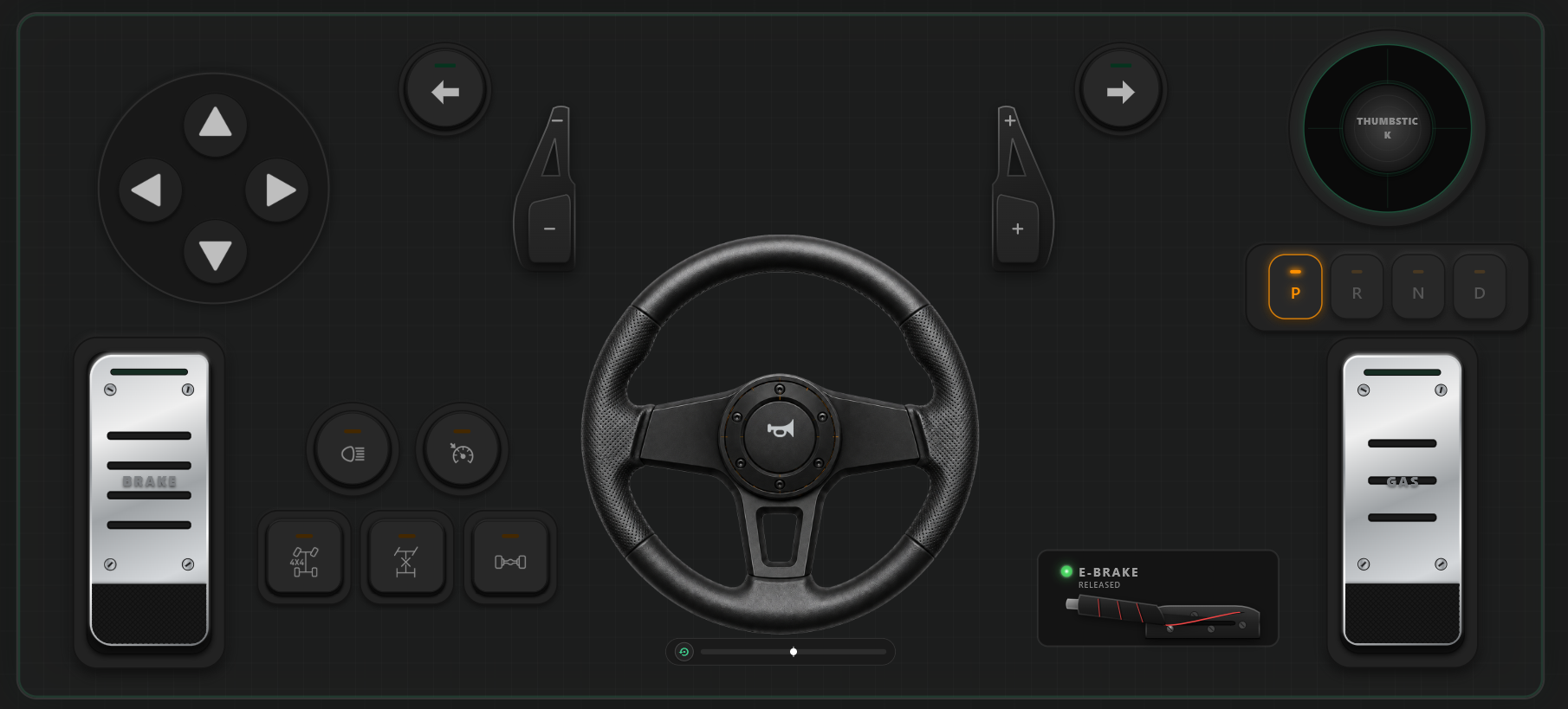
- Válassza ki a verseny elrendezést: A RojX elrendezésválasztójában válassza a "Virtual Steering Wheel (900°)" profilt. Ez az elrendezés a telefon döntési tengelyét a bal oldali analóg kar X-tengelyéhez rendeli, és progresszív lineáris érintőpedálokat biztosít a gázhoz (Jobb ravasz / RT) és a fékhez/hátramenethez (Bal ravasz / LT).
- Középső pozíció kalibrálása: Helyezze a telefont kényelmes, vízszintes vezetési pozícióba a képernyővel szemben, és nyomja meg a Recalibrate Center gombot. Ez létrehozza a nulla fokos semleges alapvonalat, és kiküszöböli az érzékelő eltolódását.
- Automatikus középállásba állító rugó engedélyezése: A RojX beállítási paneljén kapcsolja be az Auto-Centering Spring Physics opciót. Ez az algoritmus egy virtuális feszültségi görbét alkalmaz, amely dinamikusan visszatéríti a kormányzási tengelyt a holtpontra, ahogy ellazítja a csuklóját, utánozva a fogasléces kormánymű mechanikus visszatérését.
#3. lépés: Játékon belüli beállítások és vezérlők kiosztása
Mivel a RojX hardverszintű Xbox 360 emulációs réteget biztosít, nincs szüksége bonyolult, harmadik féltől származó billentyűleképező szoftverre. A versenyjátékok hivatalos gamepadként fogják azonosítani a telefonját.
- Indítsa el a választott versenyszimulátort (pl. Forza Horizon, Assetto Corsa, BeamNG.drive vagy F1 24).
- Navigáljon az Options > Controls / Settings > Controller / Gamepad menüponthoz.
- Ellenőrizze a tengelykiosztásokat:
- Kormányzási tengely (Steering Axis): Bal kar vízszintes (a telefon döntésére / giroszkópra leképezve).
- Gyorsítás / Gáz (Accelerate / Throttle): Jobb ravasz (RT csúszka).
- Fék / Hátramenet (Brake / Reverse): Bal ravasz (LT csúszka).
- Kézifék (Handbrake): A gomb vagy jobb ütköző (RB).
- Váltás fel / Váltás le: Speciális képernyőn megjelenő taktilis váltófülek.
#Ajánlott érzékenységi és linearitási beállítások
A nagy sebességű szimulációs fizika és a fizikai giroszkópos vezérlés közötti szakadék áthidalása érdekében konfigurálja a játék kormányzási görbéjének értékeit az alábbi kalibrált alapvonal szerint:
| Beállítási paraméter | Ajánlott érték | Mérnöki cél |
|---|---|---|
| Kormányzási holtjáték (Belső) | 0% – 2% | Kiküszöböli a nem kívánt mikro-rezgéseket, miközben maximalizálja a középvonali válaszkészséget. |
| Kormányzási holtjáték (Külső) | 98% – 100% | Biztosítja a teljes kormányelfordulás elérését. |
| Kormányzási linearitás / Gamma | 1.0 – 1.2 | A lineáris 1.0 arány hiteles 1:1 kormánymozgást kínál; az 1.2 lágyítja az autópályás érzékenységet. |
| Kormányzási érzékenység | 70% – 85% | Megakadályozza a túlkormányzást a nagy sebességű autópályás manőverek során. |
| Kormányzási szűrő / Simítás | 5% – 10% | Kisimítja a nyers érzékelő mikro-ingadozásait anélkül, hogy észlelhető késleltetést okozna. |
#Pro tippek a késleltetésmentes virtuális kormányzáshoz
- Részesítse előnyben az 5 GHz-es Wi-Fi-t a 2,4 GHz-essel szemben: A 2,4 GHz-es Wi-Fi zsúfolt a Bluetooth-interferenciák és a mikrohullámú jelek miatt, ami kiugrásokat okozhat a csomagküldésben. Az izolált 5 GHz-es Wi-Fi csatornán való működés a RojX csomagküldési sebességét szigorúan 3 ms és 8 ms között tartja.
- Használjon közvetlen USB-internetmegosztást a zéró csomagvesztéshez: Ha PC-je nem rendelkezik optimalizált Wi-Fi kártyával, engedélyezze az USB-adatmegosztást a telefon hálózati beállításaiban. A RojX az UDP adatokat helyi USB soros emuláción keresztül továbbítja, így a ping időt <2 ms-ra csökkenti.
- Képernyőorientáció rögzítése: Győződjön meg arról, hogy az eszköz natív álló tájolási zárja ki van kapcsolva, hogy az alkalmazás fenntarthassa a szigorú fekvő tengelyrögzítést.
- Integrálja az AI fejkövetést: Emelje az élményt a következő szintre a RojX AI Head Tracking engedélyezésével. A webkamera segítségével a valós idejű fejmozgás követésével a játékon belüli pilótafülke-kamera a kanyarokba fordul, miközben a kezei a virtuális kormányra koncentrálhatnak.
#Következő lépések: Frissítse szimulátorát ingyen
Egy hiteles PC-s versenyfelszerelés kiépítése nem igényel több száz dollárnyi mechanikus hardvert. A zsebében lévő precíziós IMU-érzékelők kihasználásával a virtuális kormányvezérlőként működő modern okostelefon áthidalja a szakadékot a versenyképes precizitás és a valódi megfizethetőség között.
Készen áll a pályára? Látogasson el a rojx.io oldalra az ingyenes Windows vevőegység letöltéséhez, és alakítsa telefonját nagy teljesítményű, 900°-os kormánykerékké még ma.
Turn your smartphone into a virtual 900° steering wheel right now
No expensive $300 wheel hardware required. Play Forza, Euro Truck Simulator 2, BeamNG, and Assetto Corsa with butter-smooth gyro steering and zero lag over Wi-Fi.
Point your iPhone or Android camera to install.