
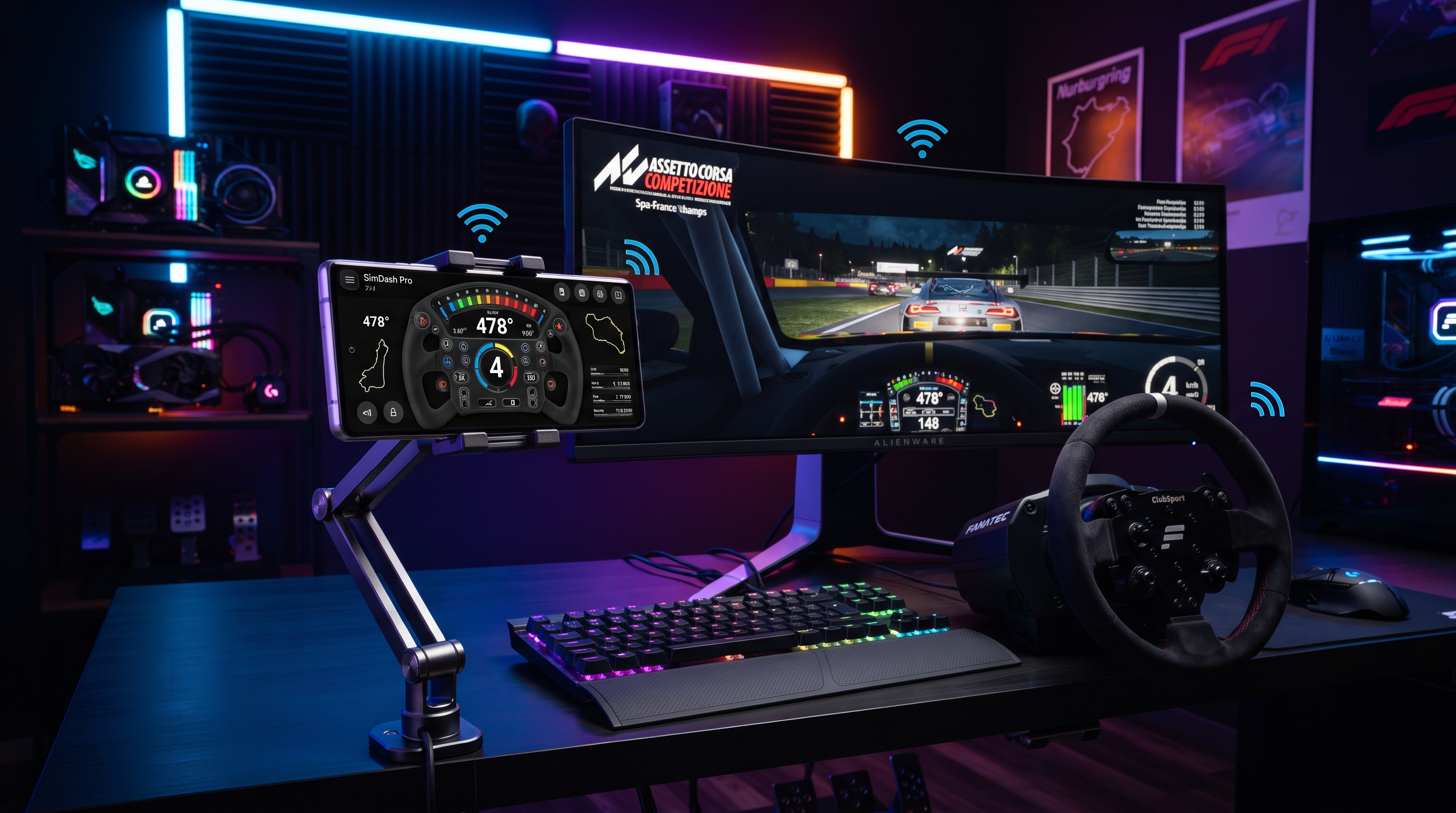



Változtasd okostelefonodat nagy pontosságú telefonvezérlővé és 900°-os kormánnyá
Ha próbáltál már billentyűzettel játszani olyan autószimulátorokkal, mint az Assetto Corsa, a Forza Horizon 5 vagy az Euro Truck Simulator 2, akkor pontosan tudod, milyen frusztráló ez. Az 'A' és 'D' billentyűk nyomogatása a kormányzáshoz rángatózó, bináris mozgásokat eredményez, amelyekkel a sima kanyarodás lehetetlen. Éveken át az egyetlen megoldás az volt, hogy 300–600 dollárt költött az ember egy fizikai kormányra, például a Logitech G29-re vagy egy Thrustmaster T300RS-re.
De van egy jobb út is. A modern okostelefonok tele vannak kifinomult IMU (Inertial Measurement Unit) szenzorokkal és nagy frekvenciájú giroszkópokkal. A RojX-nél kifejlesztettünk egy módszert ezen hardverek kihasználására, amellyel eszközödet professzionális szintű telefonvezérlővé és 900 fokos virtuális kormánnyá alakíthatod, ultraalacsony késleltetéssel.
#Miért használd a telefonodat vezérlőként?
mielőtt belemerülnénk a technikai beállításokba, nézzük meg, hogyan viszonyul az okostelefonos beállítás a hagyományos beviteli módokhoz.
Összehasonlítás: Billentyűzet vs. Fizikai kormány vs. RojX telefonvezérlő
| Funkció | Billentyűzet és egér | Fizikai versenykormány | RojX telefonvezérlő |
|---|---|---|---|
| Beviteli típus | Bináris (Be/Ki) | Analóg (Nagy pontosság) | Analóg (Giroszkóp pontosság) |
| Kormányszög | N/A | 900° - 1080° | 900° Virtuális elfordulás |
| Költség | 0 $ (Tartozék) | 300 $ - 1.000$+ | Ingyenes / Alacsony költség |
| Szükséges hely | Nincs | Nagy íróasztalhely | Zseb méretű |
| Késleltetés | 1ms | 1ms - 5ms | 3ms - 8ms (UDP/USB) |
| Kompatibilitás | Univerzális | Illesztőprogramtól függően | Univerzális (Xbox 360 emuláció) |
#Előkészületek a beállításhoz
Ahhoz, hogy elkezdd használni az eszközödet nagyteljesítményű telefonvezérlőként, győződj meg arról, hogy a következők rendelkezésedre állnak:
- Egy Windows PC: Windows 10 vagy Windows 11 operációs rendszerrel.
- Okostelefon: Bármilyen modern iOS- vagy Android-eszköz működő giroszkóppal.
- Helyi hálózat: A legjobb vezeték nélküli élmény érdekében 5 GHz-es Wi-Fi router ajánlott, vagy egy USB-kábel a vezetékes kapcsolathoz.
#1. lépés: A RojX PC vevő és a mobilalkalmazás telepítése
Először is szükséged van arra a szoftverre, amely áthidalja a szakadékot a mobileszközöd szenzorai és a Windows operációs rendszer között.
- A Windows Host letöltése: Látogass el a rojx.io oldalra, és töltsd le az ingyenes RojX Receivert. Ez a kis erőforrás-igényű háttéralkalmazás kezeli az Xbox 360 vezérlő emulációját.
- Az alkalmazás telepítése: Keresd meg a "RojX" szót az iOS App Store-ban vagy a Google Play Store-ban.
- Engedélyek: Amikor a Windows kéri, engedélyezd a RojX-et a tűzfalon keresztül. Ez elengedhetetlen ahhoz, hogy a nagy sebességű UDP-csomagok (az adatok, amelyek megmondják a PC-nek, hogyan mozgatod a telefont) késedelem nélkül átjussanak.
#2. lépés: A 900°-os virtuális kormány csatlakoztatása és kalibrálása
Miután a szoftver telepítve van, ideje szinkronizálni az eszközöket.
- Indítsd el a PC vevőt: Nyisd meg a RojX alkalmazást a Windows gépeden. Ez megmutatja a helyi IP-címedet.
- Csatlakoztasd az alkalmazást: Nyisd meg a RojX alkalmazást a telefonodon. Győződj meg arról, hogy ugyanazon a Wi-Fi hálózaton vagytok. Az alkalmazásnak automatikusan fel kell ismernie a PC-det, vagy manuálisan is beírhatod a monitoron látható IP-címet.
- Válaszd ki a kormányzási módot: Válaszd ki a "900° Steering Wheel" sablont. Ez a mód a giroszkópot használja a telefon elfordulásának nyomon követésére.
- Kalibrálás: Helyezd a telefont sima, vízszintes felületre, és nyomd meg a 'Calibrate' gombot. Ez állítja be a kormányzás "nullpontját". A RojX egy automatikusan középre húzó rugófizika motorral rendelkezik, amely szimulálja a valódi kormány középre visszatérő érzését.
#3. lépés: Játékon belüli beállítás és vezérléskiosztás
Mivel a RojX egy natív Microsoft Xbox 360 vezérlőt emulál, a számítógéped a telefont standard gamepadként látja. Versenyjátékok esetén azonban győződj meg arról, hogy a kormányzási tengely megfelelően van hozzárendelve.
- Nyisd meg a játékot: Indítsd el a választott szimulátort (pl. BeamNG.drive).
- Beviteli beállítások: Menj a Controls/Input menübe. Válaszd a 'Steering' (Kormányzás) lehetőséget, és döntsd meg a telefont. A játéknak felismernie kell az emulált vezérlő 'X-tengelyét'.
- Pedálok beállítása: Használd a képernyőn megjelenő virtuális pedálokat a 'Throttle' (Gáz) és a 'Brake' (Fék) hozzárendeléséhez. A RojX testreszabható elrendezéseket tesz lehetővé, így a kuplungot vagy a kéziféket oda helyezheted, ahol a leginkább kézre esik.
Ajánlott érzékenységi és linearitási beállítások
A legvalósághűbb érzet eléréséhez használd ezeket az alapszintű beállításokat a játék haladó vezérlő menüjében:
| Beállítás | Ajánlott érték | Leírás |
|---|---|---|
| Kormányzási holtjáték (Steering Deadzone) | 0% - 2% | Szorossá és reszponzívvá teszi a középpontot. |
| Kormányzási linearitás (Steering Linearity) | 1.0 (Lineáris) | 1:1 arányú mozgást biztosít a telefon és a játék között. |
| Kormányzási érzékenység (Steering Sensitivity) | 100% | Bízd a 900°-os skálázást a RojX alkalmazásra. |
| Vibráció / Erő-visszacsatolás (Force Feedback) | Engedélyezve | A RojX haptikus visszacsatolást indíthat el a telefonodon. |
#Pro tippek a zéró késleltetésű játékmenethez
A RojX vezető mérnökeként mindig a következő három optimalizálást javaslom a legjobb telefonvezérlő élmény érdekében:
- Használj 5 GHz-es Wi-Fi-t: A 2,4 GHz-es sávok hajlamosak a mikrohullámú sütők és a Bluetooth által okozott interferenciára. Az 5 GHz-es kapcsolat biztosítja, hogy a késleltetésed 3ms-5ms tartományban maradjon.
- USB kapcsolat: Ha zsúfolt Wi-Fi környezetben vagy (például egy kollégiumban), használj USB-kábelt. Engedélyezd az USB-tetheringet (USB-megosztást) a telefonodon, hogy vezetékes adatútvonalat hozz létre a vezérlő bemenetei számára.
- Telefontartó: A tökéletes elmerüléshez használj egy olcsó telefontartót az íróasztalodra rögzítve, vagy készíts egy házilagos karton "kormánykeret" keretet. Ez fizikai ellenállást biztosít, és a 900 fokos elfordulást hihetetlenül természetessé teszi.
#Kapcsolódó útmutatók és erőforrások
Készen állsz arra, hogy továbbfejleszd a beállításodat? Nézd meg a specifikus konfigurációs útmutatóinkat:
- A RojX beállítása az Euro Truck Simulator 2-höz
- Fejlett BeamNG.drive giroszkóp hangolás
- Mesterséges intelligencián alapuló fejkövetés használata a RojX-szel
- A telefonos gamepad elrendezés testreszabása
#Következtetés
Nincs szükséged ezer dolláros szimulátor-rigre ahhoz, hogy élvezd a precíziós vezetés izgalmát. Az okostelefonodban lévő nagy sebességű szenzorok és a RojX szoftver hatékony emulációjának kihasználásával a eszközödet a tökéletes telefonvezérlővé alakíthatod. Akár az Assetto Corsában driftelsz, akár az Euro Truck Simben szállítasz árut, a RojX biztosítja a szükséges 900 fokos pontosságot.
Készen állsz a versenyre? Töltsd le a RojX Windows vevőt még ma, és alakítsd át mobileszközödet profi szintű játék perifériává.
Turn your smartphone into a virtual 900° steering wheel right now
No expensive $300 wheel hardware required. Play Forza, Euro Truck Simulator 2, BeamNG, and Assetto Corsa with butter-smooth gyro steering and zero lag over Wi-Fi.
Point your iPhone or Android camera to install.