
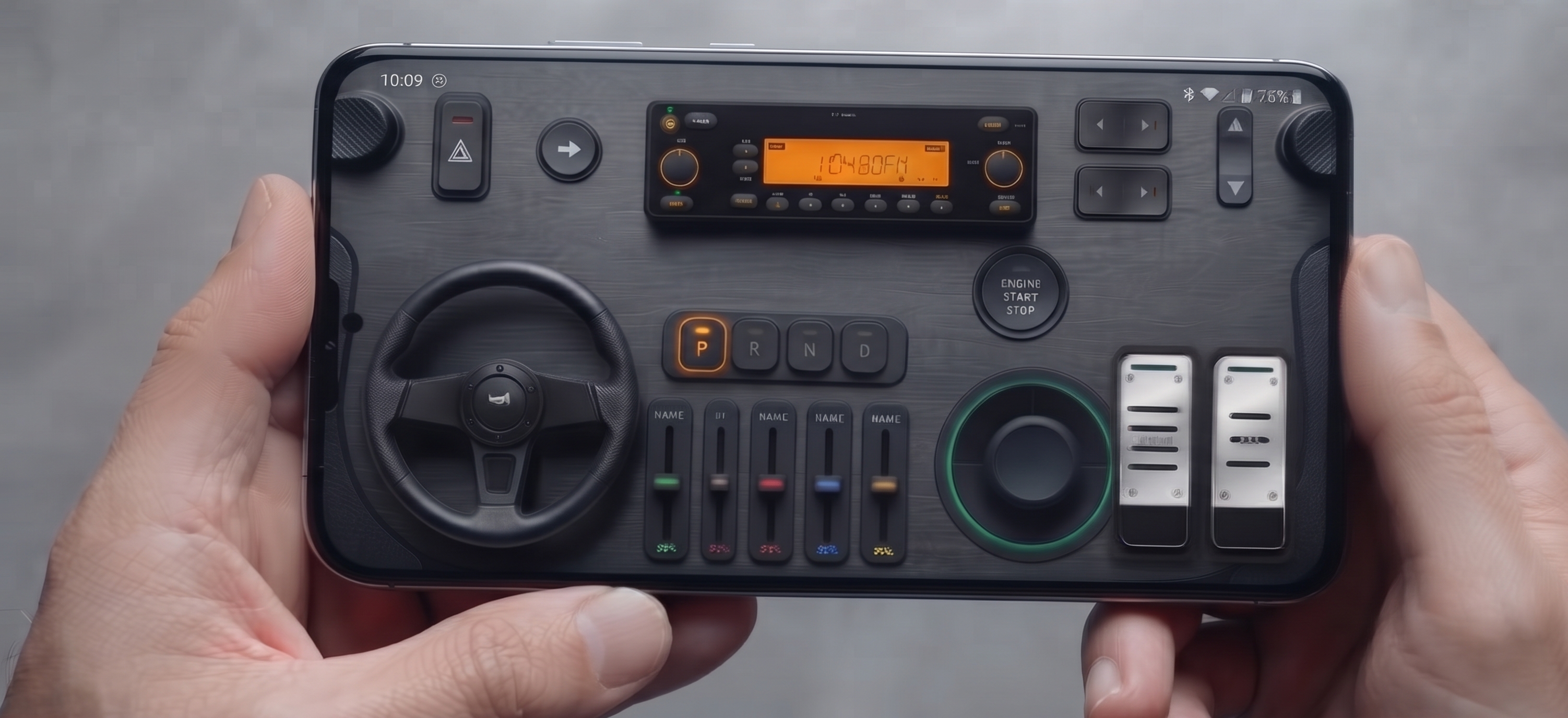



A legjobb virtuális kontroller PC-re: Alakítsd át telefonod profi 900°-os kormánnyá és gamepaddé
Ha próbáltál már a tengerparton száguldani a Forza Horizon 5-ben, kamiont vezetni a szakadó esőben az Euro Truck Simulator 2-ben, vagy túlélni egy nagy sebességű ütközést a BeamNG.drive-ban pusztán billentyűzettel, pontosan ismered a tehetetlenség érzését. A bináris bevitelek – ahol egy billentyű vagy 100%-ban le van nyomva, vagy 0%-ban – tönkreteszik a járműdinamikát. A kerekek elveszítik a tapadást, az autó hirtelen megrándul, és a finom mikrokormányzások lehetetlenné válnak.
A hagyományos megoldás? 100 000 – 250 000 forintot kiadni egy fizikai kormány- és pedálszettért, mint amilyen a Logitech G29, a Thrustmaster T300RS vagy egy belépőszintű direct drive alap. Ám a méretes kiegészítők elfoglalják az egész asztalt, felrögzítésük húsz percig tart, és jelentős anyagi befektetést igényelnek.
A modern okostelefonok kifinomult, 6 tengelyes IMU-érzékelőkkel (gyorsulásmérőkkel és giroszkópokkal) rendelkeznek, amelyek frissítési frekvenciája meghaladja a 100 Hz-et. Egy dedikált virtuális kontroller rendszer, például a RojX használatával meglévő iOS vagy Android készülékedet szuperérzékeny, 900 fokos PC-s kormánnyá és teljes értékű gamepaddé alakíthatod – teljesen ingyen.
#Hardver összehasonlítás: Billentyűzet vs. Fizikai kormány vs. RojX virtuális kontroller
| Funkció | Billentyűzet és egér | Belépő hardveres kormány (100k+ Ft) | RojX virtuális kontroller (Telefon) |
|---|---|---|---|
| Kormányzási bevitel | Bináris (0% vagy 100%) | Analóg (Folyamatos 900°-os elfordulás) | Valódi analóg (Teljes 900°-os giroszkópos elfordulás) |
| Gáz és fék | Digitális be/ki | Analóg lábpedálok | Dupla érintéses analóg csúszkák / Lineáris ravaszok |
| Rendetlenség az asztalon | Nincs | Hatalmas asztali rögzítők és kábelek | Nulla (A zsebedben lévő megszokott eszköz) |
| Beállítási idő | Azonnali | 10–15 perc | 10 másodperc (Automatikus csatlakozás Wi-Fi/USB-n) |
| Bemeneti késleltetés | 1 ms | 2–5 ms | 3–8 ms (UDP Wi-Fi) / <2 ms (USB) |
| Teljes költség | 0 Ft | 100 000 – 250 000+ Ft | Ingyenesen letölthető |
#Előfeltételek
A beállítás megkezdése előtt győződj meg arról, hogy rendelkezel az alábbiakkal:
- Windows PC: Windows 10 vagy Windows 11 (64 bites) rendszerrel.
- Okostelefon: Bármilyen modern telefon iOS 14+ vagy Android 9+ rendszerrel és beépített giroszkóppal.
- Helyi hálózat: Szabványos otthoni Wi-Fi hálózat (az 5 GHz-es sáv kifejezetten ajánlott) vagy USB adatkábel az interferenciamentes vezetékes módhoz.
#1. lépés: A RojX PC-s kliens és a mobilalkalmazás telepítése
Ellentétben az elavult, harmadik féltől származó eszközökkel, amelyek manuális VJoy telepítést és nem aláírt illesztőprogramok engedélyezését igénylik, a RojX egy automatizált telepítési folyamatot használ, amelyet az iparági szabványnak számító ViGEmBus (Virtual Gamepad Emulation Bus) driver biztosít.
- Nyisd meg a rojx.io oldalt a számítógépeden, és töltsd le a könnyűsúlyú RojX Windows Receiver programot.
- Futtasd a telepítőt. Ez a háttérben csendben konfigurálja a virtuális Xbox 360 vezérlőbuszt.
- Telepítsd a RojX Virtual Controller alkalmazást a telefonodra az [iOS App Store]-ból vagy a [Google Play Áruház]-ból.
- Indítsd el a RojX PC Receivert. Ügyelj arra, hogy a Windows tűzfal engedélyezze a helyi UDP kommunikációt a megadott portokon.
[Telefon (RojX App)]  --- (Nagysebességű UDP / USB) --->  [RojX PC Host]
                                                              |
                                                      [ViGEmBus emuláció]
                                                              |
                                                  [Natív Xbox 360 eszköz]
                                                              |
[Bármely PC-s játék / Szimulátor]#2. lépés: Csatlakozás és a 900°-os virtuális kormány elrendezés kalibrálása
Mivel a RojX alacsony terhelésű UDP socket architektúrán keresztül kommunikál, a hálózati többlet minimális adatcsomagokra korlátozódik, így 3 és 8 ms közötti válaszidőt biztosít.
- Párosítás: Csatlakoztasd az okostelefonodat ugyanahhoz a Wi-Fi routerhez, amelyhez a PC csatlakozik (vagy kösd össze őket USB-n). Nyisd meg az alkalmazást; a PC-s kliens automatikusan felismeri a készüléket. Érintsd meg a kapcsolat létrehozásához.
- Elrendezés kiválasztása: Váltsd át a sablont az alapértelmezett "Gamepad"-ről a "900° Steering Wheel" (900°-os kormánykerék) módra.
- Giroszkóp nullázása: Helyezd a telefont egy sík felületre, vagy tartsd kényelmes, vízszintes helyzetben, majd koppints a Center (Közép) ikonra. Ez rögzíti a nulla tengelyű alaphelyzetet.
- Virtuális visszahúzó rugó beállítása: Kapcsold be az Auto-Centering Physics (Automatikus központosítás) csúszkát. Ez a szoftveres rugó automatikusan visszatéríti a virtuális kormányt középre, amikor felengeded, élethűen szimulálva a valódi szervokormány viselkedését.
#3. lépés: Játékon belüli beállítás és gombkiosztás
Mivel a RojX a telefon mozgását közvetlenül szabványos Microsoft XInput API-hívásokká alakítja, a modern PC-s játékok 99%-a azonnal vezetékes Xbox 360 kontrollerként azonosítja a telefont.
Így állíthatod be és kalibrálhatod az irányítást olyan játékokban, mint a Forza, az Assetto Corsa vagy a BeamNG.drive:
- Indítsd el az autós szimulátort, és lépj a Settings > Controls / Wheel Settings menüpontba.
- Válaszd a Gamepad / Xbox Controller lehetőséget beviteli profilként.
- Kormányzási tengely (Steering Axis): Győződj meg arról, hogy a kormányzás a Left Thumbstick X-Axis tengelyre van kiosztva. Amikor balra vagy jobbra döntöd a telefont, a virtuális pilótafülke kormánya simán és pontosan követi a fizikai mozgásodat.
- Gáz és fék: Rendeld a jobb ravaszt (RT) a gázhoz, a bal ravaszt (LT) pedig a fékhez/hátramenethez. Használd a RojX képernyőn megjelenő progresszív pedálcsúszkáit vagy a hangerőgombokat a finom, nem-bináris adagoláshoz.
- Kézifék és váltás: Rendelj tetszőleges képernyőgombokat a felváltáshoz (Shift Up), visszaváltáshoz (Shift Down) és a kézifékhez.
#Javasolt érzékenységi és linearitási beállítások
A fizikai kormányok és a telefonos mozgásvezérlés közötti különbségek áthidalásához elengedhetetlen a beviteli linearitás finomhangolása. Alkalmazd ezeket az alapértékeket a játék haladó kontroller-beállításaiban:
| Beállítási paraméter | Szimulátorok (Assetto Corsa, BeamNG) | Fél-arcade (Forza, F1 24) | Kamionszimulátorok (ETS2, ATS) |
|---|---|---|---|
| Kormányzási holttér (Belső) | 0% – 1% | 2% – 3% | 0% |
| Kormányzási holttér (Külső) | 100% | 98% – 100% | 100% |
| Kormányzási linearitás | 1.0 (Közvetlen nyers) | 1.1 – 1.2 | 1.0 |
| Kormányzási érzékenység | 100% | 85% – 95% | 100% |
| RojX elfordulási limit | 900° | 540° – 720° | 900° |
Tipp: Ha a kormányzási linearitást 1.2 fölé növeled, az tompítja a középállás körüli apró kézremegéseket, miközben megőrzi a gyors ellenkormányzás reakcióidejét megcsúszáskor.
#Tippek a rendkívül alacsony késleltetésű játékhoz
Ahhoz, hogy a közvetlen hajtású (direct drive) kormányokhoz hasonló reakcióidőt érj el virtuális vezérlőddel, kövesd az alábbi optimalizálási tanácsokat:
- Használj 5 GHz-es Wi-Fi-t: A 2,4 GHz-es sávok gyakran szenvednek a háztartási eszközök okozta csomagtorlódástól. Az 5 GHz-es sáv stabil, 5 ms alatti UDP csomagküldést biztosít.
- Kapcsold be az USB módot: Ha kompetitív online szimulátorversenyeken veszel részt, aktiváld a RojX USB-s adatkapcsolatát. Ez teljesen kiiktatja a vezeték nélküli zavarokat a képkocka-pontos bevitel érdekében.
- Használd ki az AI fejkövetést (Head Tracking): Teljes pilótafülke-élményre vágysz? Párosítsd a virtuális kontrollert a RojX beépített AI Head Tracking moduljával, amely a telefon előlapi kameráját vagy a PC webkameráját használja, hogy a nézőpontodat a kanyarok csúcspontjai vagy a visszapillantók felé fordítsa, ahogy a fejedet mozgatod.
#Kapcsolódó beállítási útmutatók
Fejleszd tovább ingyenes szimulátor-felszerelésedet szakmai cikkeink segítségével:
- Euro Truck Simulator 2: Valósághű 900 fokos beállítás a RojX-szel
- Fizika hangolása: Optimális drift- és tapadásbeállítások a BeamNG.drive-hoz
- Hogyan használjunk AI webkamerás fejkövetést TrackIR vásárlása nélkül
- A RojX beállítása virtuális gamepadként retro emulátorokhoz
#Vedd át az irányítást a RojX-szel még ma
Egy hiteles szimulátoros környezet kialakításához többé nem kell százezer forintos hardverekbe beruháznod. Ha a telefonod nagy pontosságú szenzorait kombinálod a RojX natív XInput emulációjával, egy professzionális, 900 fokos, önközpontosító virtuális kormányt kapsz, amely pontosan a kezedbe simul.
Készen állsz arra, hogy új szintre emeld a versenyzést? Töltsd le az ingyenes RojX PC Receivert a rojx.io oldalról, szerezd be az appot iOS-re vagy Androidra, és száguldj a pályán perceken belül.
Turn your smartphone into a virtual 900° steering wheel right now
No expensive $300 wheel hardware required. Play Forza, Euro Truck Simulator 2, BeamNG, and Assetto Corsa with butter-smooth gyro steering and zero lag over Wi-Fi.
Point your iPhone or Android camera to install.