
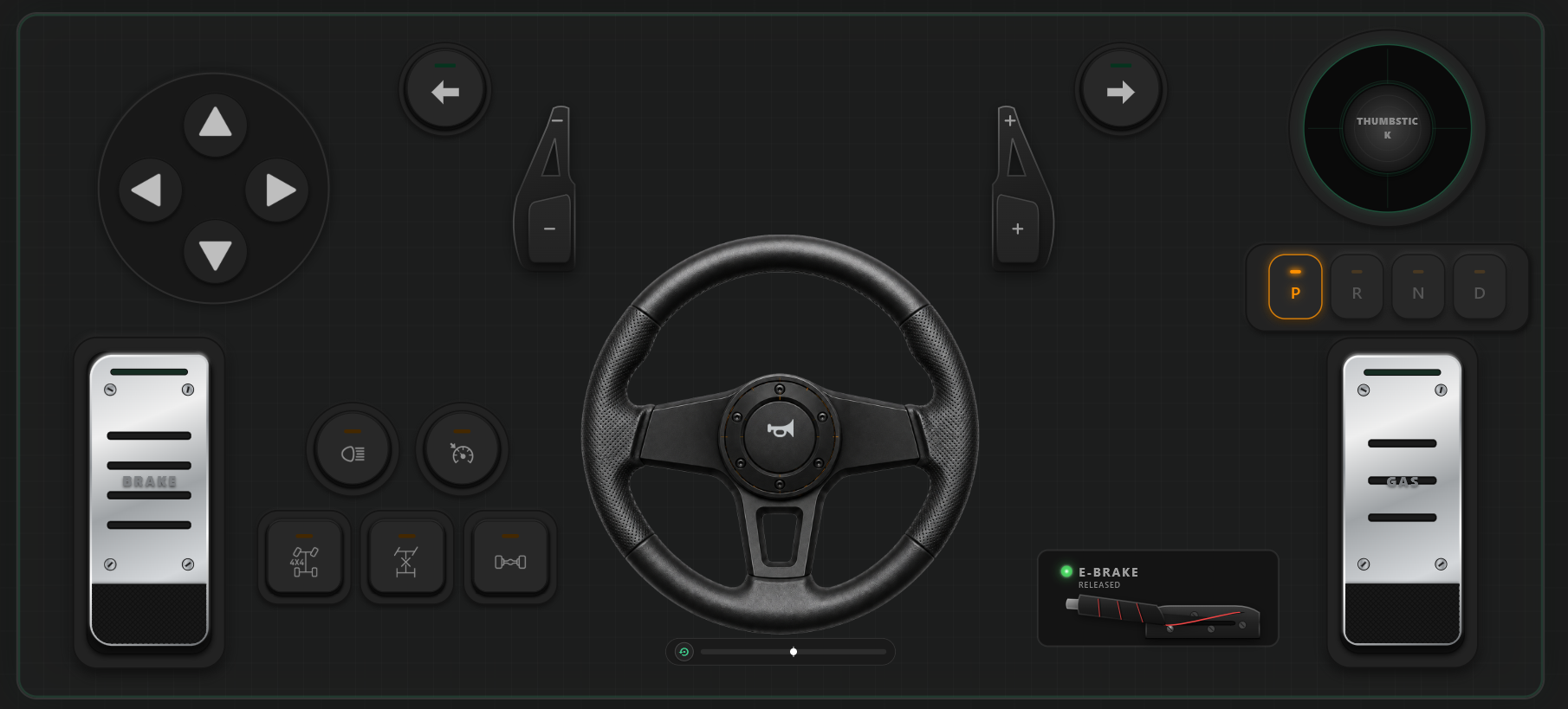



Sådan bruger du en virtuel rat-controller på PC: Gør din telefon til et 900° racerrat
Sim-racing er en af de mest fordybende hobbyer inden for PC-gaming, men det er berygtet for at være dyrt at komme i gang. Hardware-sæt til begyndere som Logitech G29, G923 eller Thrustmaster T300RS koster rutinemæssigt mellem $250 og $450—en skræmmende barriere, hvis du bare vil nyde at køre i Euro Truck Simulator 2, teste fysik i BeamNG.drive eller ramme apex i Assetto Corsa.
På den anden side fanger styring med et tastaturs binære digitale taster (0 eller 100%) eller et vip med en analog pind på en gamepad aldrig den ægte følelse af trail-braking og jævne sving.
Heldigvis findes der en overlegen mellemvej: brug af en virtuel rat-controller på PC. Moderne smartphones indeholder højfrekvente interne inertimåleenheder (IMU)—herunder avancerede 6-aksede gyroskoper og accelerometre—der er i stand til at måle rotationsbevægelser hundreder af gange i sekundet. Ved at parre din mobilenhed med RojX, kan du konvertere din telefon til et 900° virtuelt rat med ultra-lav latenstid og en indbygget Xbox 360-controller til Windows.
#Hardware-sammenligning: Tastatur vs. Fysisk rat vs. RojX Virtuelt rat
| Metrik / Funktion | Tastatur & mus | Fysisk rat (f.eks. G29) | RojX Virtuelt rat |
|---|---|---|---|
| Hardwareomkostninger | $0 (Ejes allerede) | $280 – $400+ | $0 (Bruger eksisterende telefon) |
| Styrepræcision | Binær (Styr / Styr ikke) | 900° analog rotation | Op til 900° gyro-analog tracking |
| Pedalmodulation | Ingen (100% On/Off) | Mekaniske pedaler | Progressive touchscreen-skydere |
| Plads på skrivebordet | Minimal | Tunge klemmer, strømforsyninger, kabler | Fylder intet på bordet |
| Input-forsinkelse | Øjeblikkelig | 1ms – 3ms (USB) | 3ms – 8ms (Wi-Fi) / <2ms (USB) |
| Opbevaring / Bærbarhed | N/A | Tungt og klodset | Passer i lommen |
#Forudsætninger
Før du starter opsætningen, skal du sikre dig, at du har:
- En Windows-PC med Windows 10 (64-bit) eller Windows 11.
- En smartphone: Enhver moderne iPhone (iOS 14+) or Android-enhed (Android 8.0+) udstyret med et indbygget gyroskop.
- Lokal netværksforbindelse: Et Wi-Fi-hjemmenetværk (5GHz-bånd anbefales for lavest jitter) eller et standard USB-oplader/datakabel.
#Trin 1: Installation af RojX PC-modtager og mobilapp
For at få din PC til at acceptere virtuelle gyroskop-kommandoer som indfødte analoge styre-input, bruger RojX en dual-engine arkitektur: en let baggrunds-Windows-værtstjeneste og mobil-cockpit-applikationen.
- Gå til rojx.io på din PC og download den gratis RojX Windows Receiver-installationsfil.
- Kør installationsprogrammet. Det vil konfigurere den virtuelle Xbox-busdriver (
ViGEmBus), som garanterer, at Windows og dine PC-spil genkender enheden som en standard Microsoft Xbox 360-controller. - Start RojX Windows-applikationen og sørg for, at status viser "Listening for Connection".
- På din smartphone skal du installere RojX fra [iOS App Store] eller [Google Play Store].
#Trin 2: Tilslutning og kalibrering af det virtuelle 900° rat
Når begge softwarekomponenter er installeret, skal du etablere din trådløse eller kablede kommunikationsforbindelse med lav latenstid:
[ Smartphone Gyroskop ]
       │  (High-Speed UDP / USB Tether: ~3ms)
       ▼
[ RojX Windows Receiver ]
       │  (ViGEmBus virtuel driver)
       ▼
[ Windows 10/11 OS: Native Xbox 360 Gamepad ]
       │
       ▼
[ Racerspil: Forza / Assetto Corsa / BeamNG ]- Forbind til værten: Åbn RojX-mobilappen, mens du er forbundet til det samme Wi-Fi-netværk som din PC. Appen vil automatisk finde din computer. Tryk på Connect. (Tip: For stabilitet uden latenstid i turneringsklasse skal du aktivere USB-tethering på din telefon og tilslutte via USB).
- Vælg racing-layout: I RojX-layoutvælgeren skal du vælge profilen "Virtual Steering Wheel (900°)". Dette layout tildeler telefonens vippeakse til venstre thumbstick X-akse og giver progressive lineære touch-pedaler til gas (Højre Trigger / RT) og bremse/bak (Venstre Trigger / LT).
- Kalibrer midterposition: Placer din telefon i en behagelig, vandret kørestilling mod din skærm og tryk på knappen Recalibrate Center. Dette etablerer nul-graders neutral baseline og eliminerer sensor-bias eller drift.
- Aktiver auto-centrerende fjeder: I RojX-indstillingspanelet skal du slå Auto-Centering Spring Physics til. Denne algoritme anvender en virtuel spændingskurve, der dynamisk returnerer din styreakse til midten, når du slapper af i håndleddene, hvilket efterligner den mekaniske returnering af en tandstangsstyring.
#Trin 3: Opsætning i spillet og konfiguration af knapper
Da RojX leverer et Xbox 360-emuleringslag på hardwareniveau, har du ikke brug for kompleks tredjeparts-software. Dine racerspil vil identificere din telefon som en officiel gamepad.
- Start din foretrukne racingsimulator (f.eks. Forza Horizon, Assetto Corsa, BeamNG.drive eller F1 24).
- Gå til Options > Controls / Settings > Controller / Gamepad.
- Bekræft dine akse-tildelinger:
- Steering Axis: Venstre pind horisontal (mappet til telefon-vip / gyro).
- Accelerate / Throttle: Højre trigger (RT-skyder).
- Brake / Reverse: Venstre trigger (LT-skyder).
- Handbrake: A-knap eller højre bumper (RB).
- Shift Up / Shift Down: Dedikerede taktile skifteknapper på skærmen.
#Anbefalede indstillinger for følsomhed og linearitet
For at bygge bro mellem højhastigheds-simuleringsfysik og fysisk gyroskopstyring skal du konfigurere dit spils styrekurveværdier i henhold til denne kalibrerede baseline:
| Indstillingsparameter | Anbefalet værdi | Formål |
|---|---|---|
| Steering Deadzone (Inside) | 0% – 2% | Eliminerer uønsket mikro-jitter og maksimerer responsen i midten. |
| Steering Deadzone (Outside) | 98% – 100% | Sikrer, at du opnår fuld ratrotation fra yderpunkt til yderpunkt. |
| Steering Linearity / Gamma | 1.0 – 1.2 | Et lineært 1.0-forhold giver autentisk 1:1 bevægelse; 1.2 blødgør styringen ved høj fart. |
| Steering Sensitivity | 70% – 85% | Forhindrer overstyring under manøvrer ved høj hastighed. |
| Steering Filter / Smoothing | 5% – 10% | Udglatter rå sensor-mikrofluktuationer uden at introducere mærkbar forsinkelse. |
#Pro-tips til virtuel styring uden latenstid
- Foretræk 5GHz Wi-Fi frem for 2.4GHz: 2.4GHz Wi-Fi er fyldt med Bluetooth-interferens og mikrobølgesignaler, hvilket kan forårsage udfald. Brug af en isoleret 5GHz Wi-Fi-kanal låser RojX's hastighed til mellem 3ms og 8ms.
- Brug direkte USB-tethering for nul pakketab: Hvis din PC mangler et optimeret Wi-Fi-kort, skal du aktivere USB-datatethering i din telefons netværksindstillinger. RojX vil sende UDP-data over lokal USB-seriel emulering, hvilket sænker ping-tider til <2ms.
- Lås skærmorientering: Sørg for, at din enheds stående retningslås er deaktiveret, så applikationen opretholder streng liggende akse-låsning.
- Integrer AI Head Tracking: Tag din fordybelse et skridt videre ved at aktivere RojX AI Head Tracking. Ved at bruge dit webcam til at spore hovedbevægelser i realtid, panorerer dit cockpit-kamera ind i dine sving, mens dine hænder forbliver fokuseret på det virtuelle rat.
#Næste skridt: Opgrader dit sim-udstyr gratis
At bygge en autentisk PC-racing-opsætning kræver ikke hundredvis af dollars i mekanisk hardware. Ved at udnytte de præcise IMU-sensorer, der allerede findes i din lomme, bygger en moderne smartphone, der fungerer som en virtuel rat-controller på PC, bro mellem konkurrencedygtig præcision og ægte overkommelighed.
Klar til at ramme banen? Besøg rojx.io for at downloade den gratis Windows-modtager og gøre din telefon til et højtydende 900° rat i dag.
Turn your smartphone into a virtual 900° steering wheel right now
No expensive $300 wheel hardware required. Play Forza, Euro Truck Simulator 2, BeamNG, and Assetto Corsa with butter-smooth gyro steering and zero lag over Wi-Fi.
Point your iPhone or Android camera to install.