
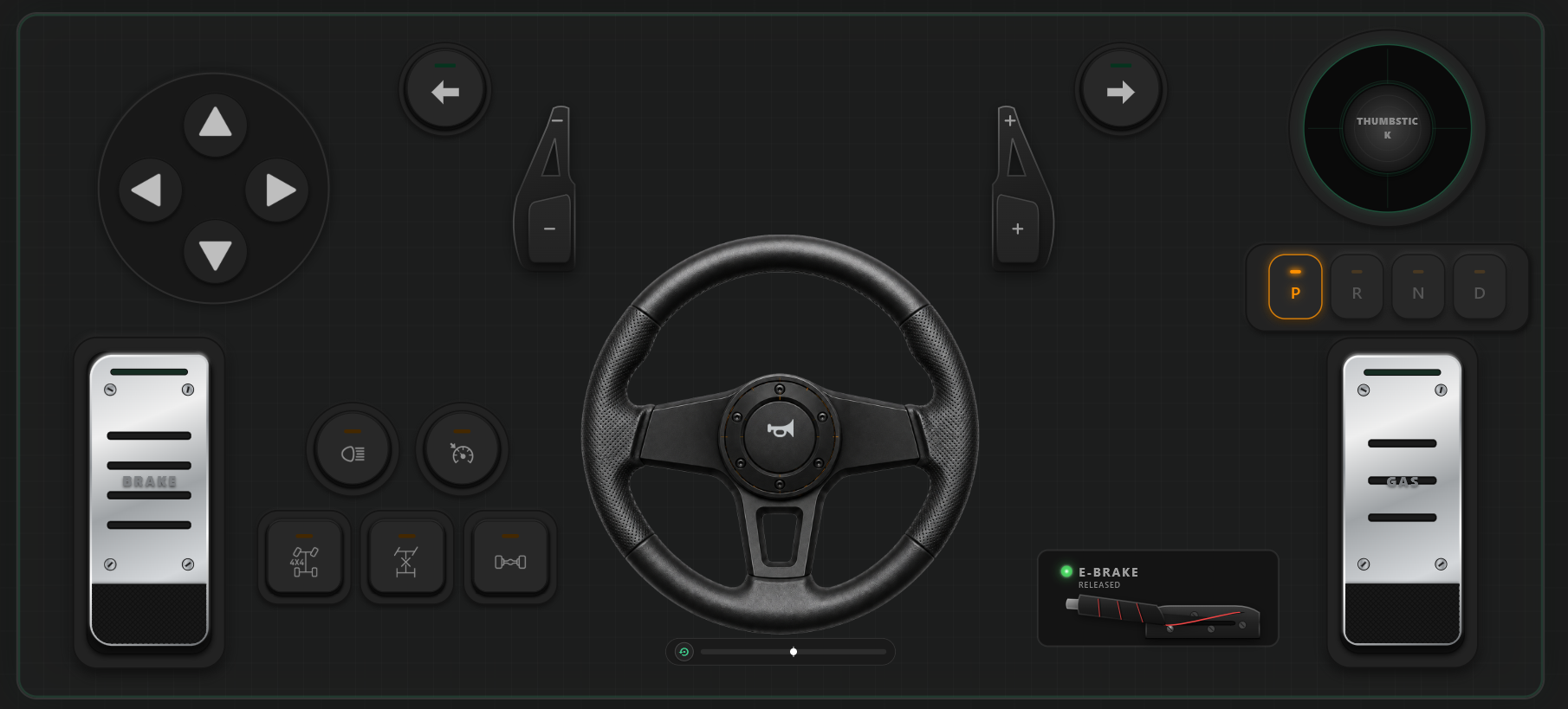



Com utilitzar un volant virtual al PC: Converteix el teu telèfon en un volant de curses de 900°
El sim racing és una de les aficions més immersives en el món del PC gaming, però entrar en aquest ecosistema és conegudament car. Els kits de maquinari bàsics com el Logitech G29, G923 o el Thrustmaster T300RS solen costar entre 250 i 450 $, una barrera d'entrada intimidant si només vols gaudir conduint a Euro Truck Simulator 2, provar la física a BeamNG.drive o traçar corbes a Assetto Corsa.
D'altra banda, conduir amb les tecles digitals binàries d'un teclat (0 o 100%) o moure un stick analògic en un gamepad mai captura la sensació genuïna de la frenada progressiva i l'entrada suau a la corba.
Afortunadament, hi ha un punt mitjà superior: utilitzar un volant virtual al PC. Els telèfons intel·ligents moderns incorporen unitats de mesura inercial (IMU) d'alta freqüència —incloent-hi giroscopis de 6 eixos i acceleròmetres avançats— capaços de mostrejar el moviment rotacional a centenars de Hertz. En emparellar el teu dispositiu mòbil amb RojX, pots convertir el teu telèfon en un volant virtual de 900° d'ultra baixa latència i un controlador natiu d'Xbox 360 per a Windows.
#Comparativa de maquinari: Teclat vs. Volant físic vs. Volant virtual RojX
| Mètrica / Característica | Teclat i ratolí | Volant físic (ex. G29) | Volant virtual RojX |
|---|---|---|---|
| Cost del maquinari | 0 $ (Ja el tens) | 280 – 400+ $ | 0 $ (Utilitza el teu telèfon) |
| Precisió de direcció | Binària (Girar / No girar) | Rotació analògica 900° | Fins a 900° de seguiment giroscòpic |
| Modulació de pedals | Cap (100% On/Off) | Pedals mecànics | Lliscadors tàctils progressius |
| Espai a l'escriptori | Mínim | Pinces pesades, cables | Ocupació zero |
| Latència d'entrada | Instantània | 1ms – 3ms (USB) | 3ms – 8ms (Wi-Fi) / <2ms (USB) |
| Emmagatzematge | N/A | Voluminós i pesat | Cap a la butxaca |
#Requisits previs
Abans de començar la configuració, assegura't de tenir:
- Un PC amb Windows 10 (64 bits) o Windows 11.
- Un telèfon intel·ligent: Qualsevol iPhone modern (iOS 14+) o dispositiu Android (Android 8.0+) equipat amb giroscopi.
- Connectivitat de xarxa local: Una xarxa Wi-Fi domèstica (es recomana la banda de 5 GHz per a una menor latència) o un cable USB de càrrega/dades estàndard.
#Pas 1: Instal·lació del receptor RojX per a PC i l'app mòbil
Perquè el teu PC accepti les ordres del giroscopi virtual com a entrades de direcció analògiques natives, RojX utilitza una arquitectura de doble motor: un servei amfitrió de Windows lleuger i l'aplicació de cabina mòbil.
- Ves a rojx.io al teu PC i descarrega l'instal·lador gratuït del RojX Windows Receiver.
- Executa l'instal·lador. Configurarà el controlador de bus virtual d'Xbox (
ViGEmBus), que garanteix que Windows i els teus jocs de PC reconeguin el dispositiu com un controlador estàndard de Microsoft Xbox 360. - Inicia l'aplicació RojX per a Windows i assegura't que l'estat sigui "Listening for Connection".
- Al teu telèfon, instal·la RojX des de l'[iOS App Store] o la [Google Play Store].
#Pas 2: Connectar i calibrar el volant virtual de 900°
Un cop instal·lats ambdós components, estableix la teva connexió sense fils o per cable de baixa latència:
[ Giroscopi del telèfon ]
       │  (UDP d'alta velocitat / USB Tethering: ~3ms)
       ▼
[ Receptor RojX Windows ]
       │  (Controlador virtual ViGEmBus)
       ▼
[ Windows 10/11 OS: Gamepad natiu Xbox 360 ]
       │
       ▼
[ Joc de curses: Forza / Assetto Corsa / BeamNG ]- Connecta't a l'amfitrió: Obre l'app mòbil RojX mentre estàs connectat a la mateixa xarxa Wi-Fi que el teu PC. L'app descobrirà automàticament el teu ordinador. Toca Connect. (Consell: Per a una estabilitat total, activa l'Ancoratge USB al telèfon i connecta'l per cable).
- Selecciona el disseny de curses: Al selector de dissenys de RojX, tria el perfil "Virtual Steering Wheel (900°)". Aquest disseny assigna l'eix d'inclinació del telèfon a l'eix X de l'stick esquerre i ofereix pedals tàctils lineals progressius per a l'accelerador (Gatell dret / RT) i el fre/marxa enrere (Gatell esquerre / LT).
- Calibra la posició central: Posa el telèfon en una posició de conducció còmoda i horitzontal davant de la pantalla i prem el botó Recalibrate Center. Això estableix la línia base de zero graus i elimina qualsevol desviació del sensor.
- Activa la molla d'autocentratge: Al panell de configuració de RojX, activa Auto-Centering Spring Physics. Aquest algorisme aplica una corba de tensió virtual que retorna dinàmicament l'eix de direcció al centre quan relaxes els canells, imitant el retorn mecànic d'una columna de direcció real.
#Pas 3: Configuració dins del joc i assignació de controls
Com que RojX ofereix una capa d'emulació d'Xbox 360 a nivell de maquinari, no necessites programari complex de tercers. Els teus jocs identificaran el telèfon com un gamepad oficial.
- Inicia el teu simulador de curses preferit (ex. Forza Horizon, Assetto Corsa, BeamNG.drive o F1 24).
- Ves a Opcions > Controls / Configuració > Controlador / Gamepad.
- Verifica les assignacions d'eixos:
- Eix de direcció: Stick esquerre horitzontal (mapat a la inclinació del telèfon / giroscopi).
- Accelerar: Gatell dret (lliscador RT).
- Fre / Marxa enrere: Gatell esquerre (lliscador LT).
- Fre de mà: Botó A o Bumper dret (RB).
- Canvi de marxa: Lleves tàctils dedicades a la pantalla.
#Configuració recomanada de sensibilitat i linealitat
Per optimitzar el control del giroscopi en simulacions d'alta velocitat, configura els valors de la corba de direcció del joc segons aquesta base calibrada:
| Paràmetre | Valor recomanat | Propòsit |
|---|---|---|
| Zona morta interior | 0% – 2% | Elimina micro-vibracions no desitjades i maximitza la resposta central. |
| Zona morta exterior | 98% – 100% | Garanteix que s'arribi al límit de gir del volant. |
| Linealitat / Gamma | 1.0 – 1.2 | Una ràtio d'1.0 ofereix un moviment 1:1 autèntic; 1.2 suavitza la sensibilitat en rectes. |
| Sensibilitat de direcció | 70% – 85% | Evita girs bruscos en maniobres a alta velocitat. |
| Filtre / Suavitzat | 5% – 10% | Suavitza les fluctuacions del sensor sense introduir latència perceptible. |
#Consells professionals per a una direcció sense latència
- Prefereix Wi-Fi de 5 GHz: La xarxa de 2,4 GHz està saturada d'interferències de Bluetooth, cosa que pot causar talls. Utilitzar un canal de 5 GHz manté la velocitat de RojX entre 3 ms i 8 ms.
- Utilitza Ancoratge USB per a zero pèrdua de dades: Si el teu PC no té una bona targeta Wi-Fi, activa l'ancoratge de dades per USB al telèfon. RojX enviarà les dades per cable, baixant el ping a <2 ms.
- Bloqueja l'orientació de la pantalla: Assegura't que el bloqueig d'orientació vertical del dispositiu estigui desactivat perquè l'aplicació mantingui el mode apaïsat.
- Integra el seguiment de cap per IA: Porta la immersió un pas més enllà activant el RojX AI Head Tracking. Mitjançant la teva webcam per seguir el moviment del teu cap, la càmera de la cabina del joc girarà cap on miris mentre les teves mans es concentren en el volant virtual.
#Propers passos: Millora el teu equip de simulació de franc
Muntar un equip de curses autèntic per a PC no requereix gastar centenars d'euros. Aprofitant els sensors IMU de precisió que ja tens a la butxaca, un telèfon intel·ligent modern actuant com a volant virtual al PC omple el buit entre la precisió competitiva i l'assequibilitat real.
Llest per entrar a la pista? Visita rojx.io per descarregar el receptor gratuït per a Windows i converteix el teu telèfon en un volant de 900° d'alt rendiment avui mateix.
Turn your smartphone into a virtual 900° steering wheel right now
No expensive $300 wheel hardware required. Play Forza, Euro Truck Simulator 2, BeamNG, and Assetto Corsa with butter-smooth gyro steering and zero lag over Wi-Fi.
Point your iPhone or Android camera to install.