
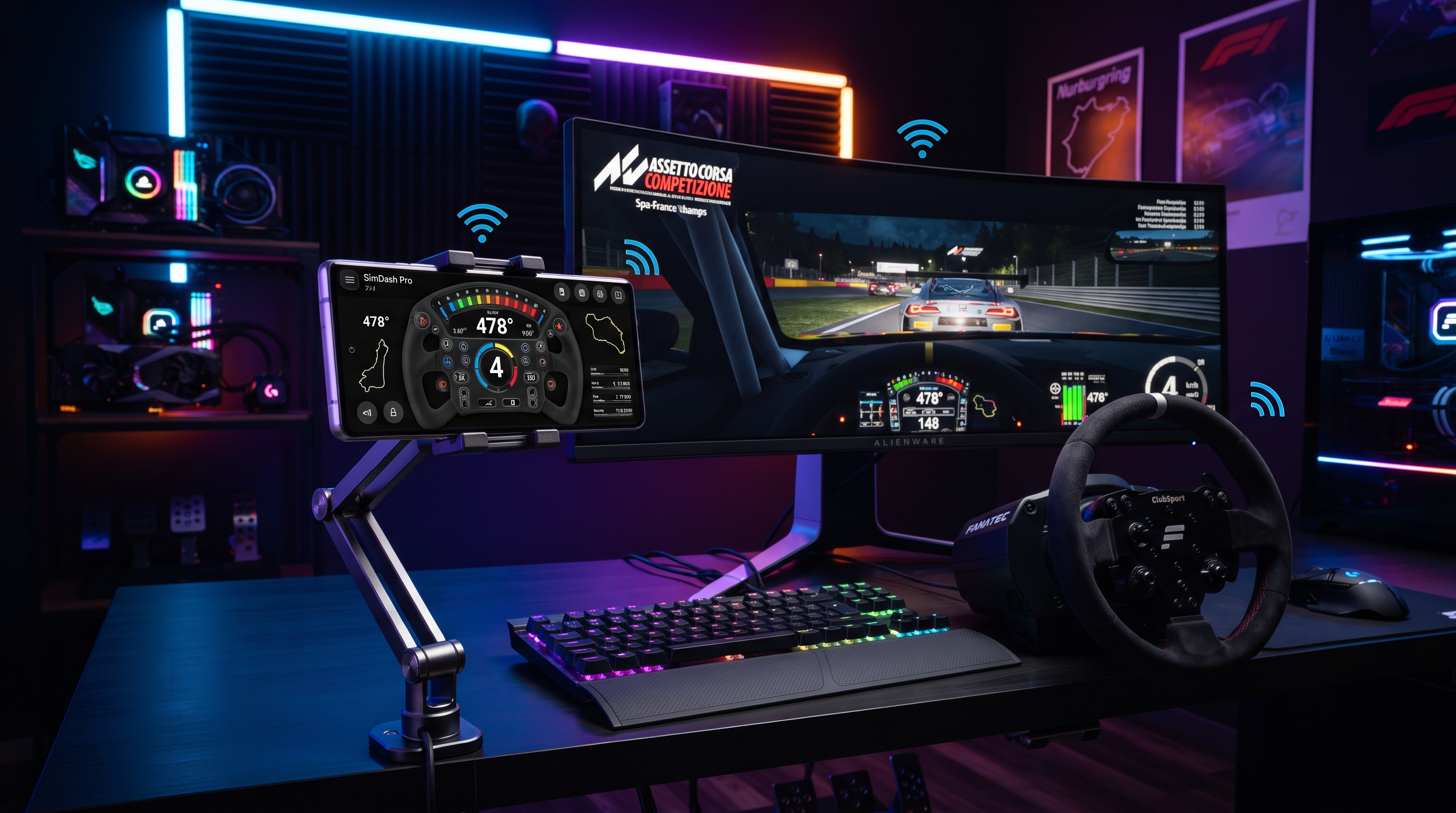



Converteix el teu telèfon intel·ligent en un controlador d'alta precisió i un volant de 900°
Si mai has provat de jugar a un simulador de conducció com Assetto Corsa, Forza Horizon 5 o Euro Truck Simulator 2 amb un teclat, ja saps quina frustració suposa. Prémer les tecles 'A' i 'D' per girar provoca moviments bruscos i binaris que fan impossible prendre els revolts amb suavitat. Durant anys, l'única solució era gastar-se entre 300 i 600 dòlars en un volant de curses físic com el Logitech G29 o un Thrustmaster T300RS.
Però hi ha una manera millor. Els telèfons intel·ligents moderns estan plens de sensors IMU (Unitat de Mesura Inercial) sofisticats i giroscopis d'alta freqüència. A RojX, hem dissenyat una manera d'aprofitar aquest maquinari, convertint el teu dispositiu en un controlador de telèfon de grau professional i en un volant virtual de 900 graus amb una latència ultra baixa.
#Per què utilitzar el teu telèfon com a controlador?
Abans d'endinsar-nos en la configuració tècnica, anem a veure com es compara una configuració de telèfon intel·ligent amb els mètodes d'entrada tradicionals.
Comparació: Teclat vs. Volant físic vs. Controlador de telèfon RojX
| Característica | Teclat i ratolí | Volant de curses físic | Controlador de telèfon RojX |
|---|---|---|---|
| Tipus d'entrada | Binari (Encès/Apagat) | Analògic (Alta precisió) | Analògic (Precisió de gir) |
| Angle de gir | N/D | 900° - 1080° | Rotació virtual de 900° |
| Cost | 0 € (Inclòs) | 300 - 1.000+ € | Gratis / Baix cost |
| Espai necessari | Cap | Espai de taula gran | De mida de butxaca |
| Latència | 1 ms | 1 ms - 5 ms | 3 ms - 8 ms (UDP/USB) |
| Compatibilitat | Universal | Varia segons el controlador | Universal (Emulació Xbox 360) |
#Requisits previs per a la configuració
Per començar a utilitzar el teu dispositiu com a controlador de telèfon d'alt rendiment, assegura't de tenir el següent:
- Un PC amb Windows: Que executi Windows 10 o Windows 11.
- Un telèfon intel·ligent: Qualsevol dispositiu modern iOS o Android amb un giroscopi que funcioni.
- Xarxa local: Es recomana un router Wi-Fi de 5 GHz per a la millor experiència sense fil, o un cable USB per a una connexió per cable.
#Pas 1: Instal·lació del receptor de PC de RojX i l'aplicació mòbil
Primer, necessites el programari que fa de pont entre els teus sensors mòbils i el teu sistema operatiu Windows.
- Descarrega el programa amfitrió per a Windows: Visita rojx.io i descarrega el RojX Receiver gratuït. Aquesta aplicació lleugera en segon pla s'encarrega de l'emulació del controlador de Xbox 360.
- Instal·la l'aplicació: Cerca "RojX" a l'iOS App Store o a la Google Play Store.
- Permisos: Quan s'esdevingui a Windows, permet que RojX passi a través del teu tallafocs. Això és necessari perquè els paquets UDP d'alta velocitat (les dades que indiquen al teu PC com mous el telèfon) puguin passar sense retard.
#Pas 2: Connexió i calibratge del volant virtual de 900°
Un coup instal·lat el programari, és hora de sincronitzar els teus dispositius.
- Inicia el receptor de PC: Obre l'aplicació RojX a la teva màquina Windows. Mostrarà la teva adreça IP local.
- Connecta l'aplicació: Obre l'aplicació RojX al teu telèfon. Assegura't que estàs a la mateixa xarxa Wi-Fi. L'aplicació hauria de detectar automàticament el teu PC, o pots introduir manualment l'adreça IP que es mostra al teu monitor.
- Selecciona el mode de direcció: Tria la plantilla "900° Steering Wheel". Aquest mode utilitza el giroscopi per fer un seguiment de la rotació del teu telèfon.
- Calibratge: Col·loca el telèfon pla sobre una superfície anivellada i prem el botó 'Calibrate'. Això estableix el 'punt zero' per a la teva direcció. RojX inclou un motor de física de ressort d'autocentrat que simula la sensació d'un volant real tornant al centre.
#Pas 3: Configuració dins del joc i assignació de controls
Com que RojX emula un controlador natiu de Microsoft Xbox 360, el teu PC veu el teu telèfon com un comandament estàndard. Tanmateix, per als jocs de curses, voldràs assegurar-te que l'eix de direcció estigui assignat correctament.
- Obre el teu joc: Inicia el teu simulador preferit (p. ex., BeamNG.drive).
- Configuració d'entrades: Ves al menú de Controls/Entrades. Selecciona 'Steering' (Direcció) i inclina el telèfon. El joc hauria de reconèixer l'eix X ('X-Axis') del controlador emulat.
- Assignació de pedals: Utilitza els pedals virtuals a la pantalla del teu telèfon per assignar l'accelerador ('Throttle') i el fre ('Brake'). RojX permet dissenys personalitzables, de manera que pots col·locar l'embragatge o el fre de mà allà on et sembli més ergonòmic.
Configuració recomanada de sensibilitat i linealitat
Per obtenir la sensació més realista, utilitza aquesta configuració bàsica al menú de control avançat del teu joc:
| Paràmetre | Valor recomanat | Descripció |
|---|---|---|
| Zona morta de direcció (Deadzone) | 0% - 2% | Manté el centre ferm i sensible. |
| Linealitat de direcció | 1.0 (Lineal) | Assegura un moviment 1:1 entre el telèfon i el joc. |
| Sensibilitat de direcció | 100% | Deixa que l'aplicació RojX s'encarregui de l'escala de 900°. |
| Vibració / Force Feedback | Activat | RojX pot activar resposta hàptica al teu telèfon. |
#Consells professionals per a una jugabilitat sense latència
Com a enginyer en cap a RojX, sempre recomano aquestes tres optimitzacions per a la millor experiència amb el controlador de telèfon:
- Utilitza Wi-Fi de 5 GHz: Les bandes de 2,4 GHz són propenses a interferències de microones i Bluetooth. Una connexió de 5 GHz garanteix que la teva latència es mantingui en el rang de 3 ms a 5 ms.
- Connexió USB: Si et trobes en un entorn Wi-Fi saturat (com ara una residència d'estudiants), utilitza un cable USB. Habilita l'anclatge de xarxa USB (USB Tethering) al teu telèfon per crear un camí de dades per cable per a les entrades del controlador.
- Suport per a telèfon: Per a la immersió definitiva, utilitza un suport de telèfon barat adjunt a la teva taula o un marc de "volant" de cartró fet a casa. Això proporciona resistència física i fa que la rotació de 900 graus sembli increïblement natural.
#Guies i recursos relacionats
Estàs preparat per portar la teva configuració més enllà? Consulta les nostres guies de configuració específiques:
- Configuració de RojX per a Euro Truck Simulator 2
- Ajust avançat del giroscopi a BeamNG.drive
- Ús del seguiment de cap amb IA amb RojX
- Personalització de la disposició del comandament del telèfon
#Conclusió
No necessites un equip de simulació de mil dòlars per gaudir de l'emoció d'una conducció de precisió. Aprofitant els sensors d'alta velocitat del teu telèfon intel·ligent i la potent emulació del programari RojX, pots convertir el teu dispositiu en el controlador de telèfon definitiu. Tant si estàs fent derrapades a Assetto Corsa com transportant mercaderies a Truck Sim, RojX ofereix la precisió de 900 graus que necessites.
Estàs preparat per competir? Descarrega el RojX Windows Receiver avui mateix i transforma el teu dispositiu mòbil en un perifèric de joc de categoria professional.
Turn your smartphone into a virtual 900° steering wheel right now
No expensive $300 wheel hardware required. Play Forza, Euro Truck Simulator 2, BeamNG, and Assetto Corsa with butter-smooth gyro steering and zero lag over Wi-Fi.
Point your iPhone or Android camera to install.