
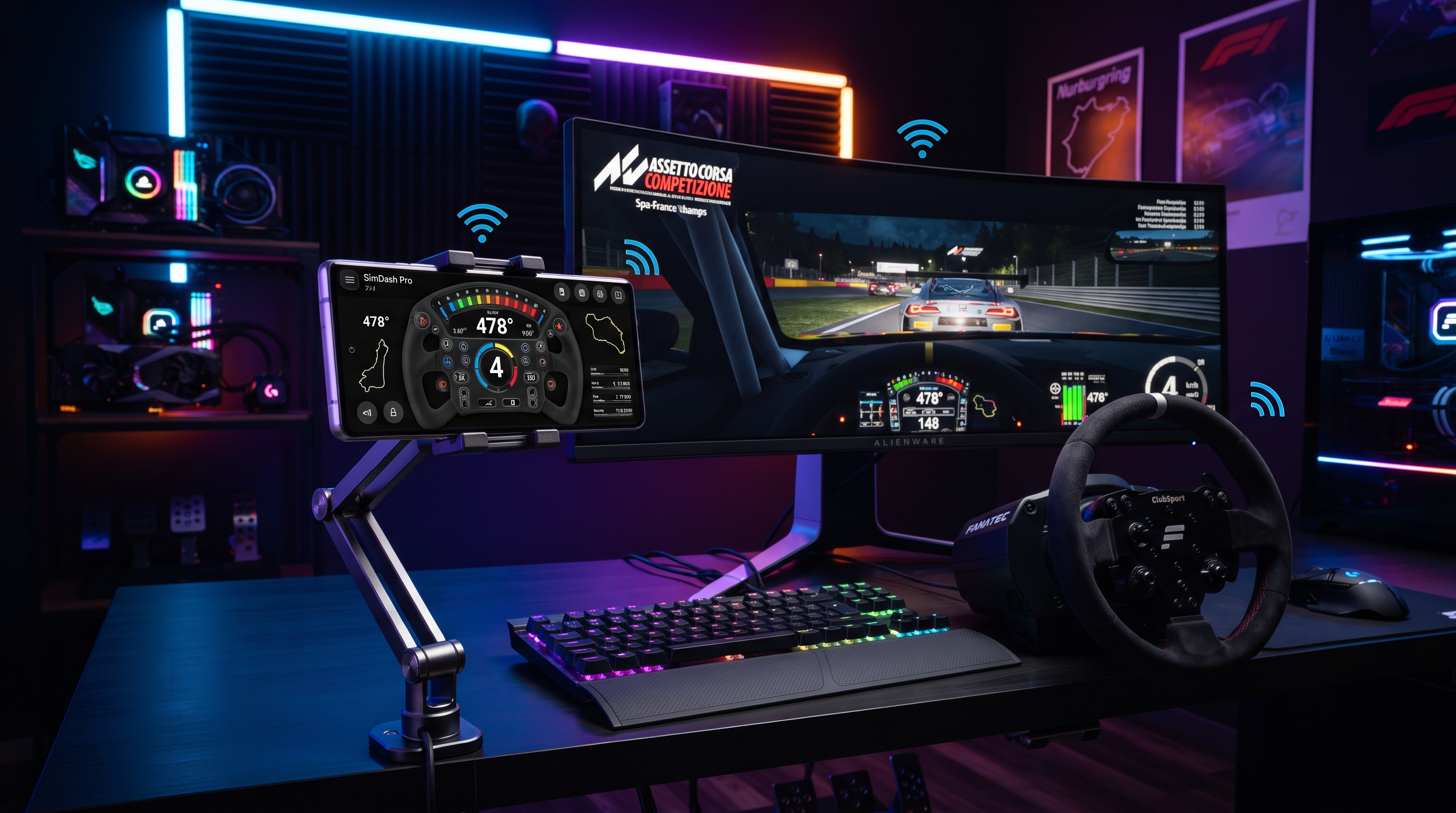



حول هاتفك الذكي إلى وحدة تحكم عالية الدقة وعجلة قيادة 900 درجة
إذا كنت قد حاولت يومًا لعب محاكي سباق مثل Assetto Corsa أو Forza Horizon 5 أو Euro Truck Simulator 2 باستخدام لوحة المفاتيح، فأنت تعرف مدى الإحباط. يؤدي النقر على مفتاحي 'A' و 'D' للتوجيه إلى حركات ثنائية متقطعة تجعل الانعطاف السلس مستحيلاً. لسنوات، كان الحل الوحيد هو دفع 300 إلى 600 دولار لشراء عجلة سباق مادية مثل Logitech G29 أو Thrustmaster T300RS.
لكن هناك طريقة أفضل. الهواتف الذكية الحديثة مليئة بمستشعرات IMU (وحدة القياس بالقصور الذاتي) المتطورة وجيروسكوبات عالية التردد. في RojX، قمنا بهندسة طريقة لتسخير تلك الأجهزة، وتحويل جهازك إلى وحدة تحكم هاتف احترافية وعجلة قيادة افتراضية بزاوية 900 درجة مع زمن انتقال منخفض للغاية.
#لماذا تستخدم هاتفك كوحدة تحكم؟
قبل أن نتعمق في الإعداد التقني، دعنا نرى كيف يقارن إعداد الهاتف الذكي بطرق الإدخال التقليدية.
مقارنة: لوحة المفاتيح مقابل عجلة الأجهزة مقابل RojX
| الميزة | لوحة المفاتيح والماوس | عجلة قيادة مادية | وحدة تحكم الهاتف RojX |
|---|---|---|---|
| نوع الإدخال | ثنائي (تشغيل/إيقاف) | تناظري (دقة عالية) | تناظري (دقة الجيروسكوب) |
| زاوية التوجيه | غير متوفر | 900° - 1080° | دوران افتراضي 900 درجة |
| التكلفة | $0 (مضمنة) | $300 - $1,000+ | مجاني / تكلفة منخفضة |
| المساحة المطلوبة | لا يوجد | مساحة مكتبية كبيرة | حجم الجيب |
| زمن الانتقال | 1ms | 1ms - 5ms | 3ms - 8ms (UDP/USB) |
| التوافق | عالمي | يختلف حسب برنامج التشغيل | عالمي (محاكاة Xbox 360) |
#المتطلبات الأساسية للإعداد
لبدء استخدام جهازك كـ وحدة تحكم هاتف عالية الأداء، تأكد من توفر ما يلي:
- جهاز كمبيوتر يعمل بنظام Windows: يعمل بنظام Windows 10 أو Windows 11.
- هاتف ذكي: أي جهاز iOS أو Android حديث مزود بجيروسكوب يعمل.
- الشبكة المحلية: يوصى باستخدام راوتر Wi-Fi بتردد 5 جيجاهرتز للحصول على أفضل تجربة لاسلكية، أو كابل USB لاتصال سلكي.
#الخطوة 1: تثبيت مستقبل RojX للكمبيوتر الشخصي وتطبيق الهاتف المحمول
أولاً، تحتاج إلى البرنامج الذي يسد الفجوة بين مستشعرات هاتفك ونظام تشغيل Windows.
- تنزيل مضيف Windows: قم بزيارة rojx.io وقم بتنزيل مستقبل RojX المجاني. يتعامل تطبيق الخلفية خفيف الوزن هذا مع محاكاة وحدة تحكم Xbox 360.
- تثبيت التطبيق: ابحث عن "RojX" في iOS App Store أو Google Play Store.
- الأذونات: عند مطالبتك على Windows، اسمح لـ RojX عبر جدار الحماية الخاص بك. هذا ضروري لحزم UDP عالية السرعة (البيانات التي تخبر جهاز الكمبيوتر الخاص بك بكيفية تحريك الهاتف) للمرور دون تأخير.
#الخطوة 2: توصيل ومعايرة عجلة القيادة الافتراضية 900 درجة
بمجرد تثبيت البرنامج، حان الوقت لمزامنة أجهزتك.
- تشغيل مستقبل الكمبيوتر: افتح تطبيق RojX على جهاز Windows الخاص بك. سيعرض عنوان IP المحلي الخاص بك.
- توصيل التطبيق: افتح تطبيق RojX على هاتفك. تأكد من أنك على نفس شبكة Wi-Fi. يجب أن يكتشف التطبيق جهاز الكمبيوتر الخاص بك تلقائيًا، أو يمكنك إدخال عنوان IP الموضح على شاشتك يدويًا.
- تحديد وضع التوجيه: اختر قالب "عجلة قيادة 900 درجة". يستخدم هذا الوضع الجيروسكوب لتتبع دوران هاتفك.
- المعايرة: ضع هاتفك بشكل مسطح على سطح مستوٍ واضغط على زر 'المعايرة'. يؤدي هذا إلى تعيين 'نقطة الصفر' لتوجيهك. يتميز RojX بـ محرك فيزياء الزنبرك للتمركز التلقائي الذي يحاكي شعور عجلة القيادة الحقيقية وهي تعود إلى المركز.
#الخطوة 3: الإعداد داخل اللعبة وربط عناصر التحكم
نظرًا لأن RojX يحاكي وحدة تحكم Microsoft Xbox 360 الأصلية، فإن جهاز الكمبيوتر الخاص بك يرى هاتفك كلوحة ألعاب قياسية. ومع ذلك، بالنسبة لألعاب السباق، فأنت تريد التأكد من تعيين محور التوجيه بشكل صحيح.
- افتح لعبتك: ابحث عن المحاكي الذي تختاره (مثل BeamNG.drive).
- إعدادات الإدخال: انتقل إلى قائمة عناصر التحكم/الإدخال. حدد 'التوجيه' وقم بإمالة هاتفك. يجب أن تتعرف اللعبة على 'محور X' لوحدة التحكم المحاكية.
- تعيين الدواسات: استخدم الدواسات الافتراضية على شاشة هاتفك لربط 'الخانق' و 'الفرامل'. يسمح RojX بتخطيطات قابلة للتخصيص، بحيث يمكنك وضع القابض أو فرامل اليد في أي مكان تشعر فيه براحة أكبر.
إعدادات الحساسية والخطية الموصى بها
للحصول على الشعور الأكثر واقعية، استخدم هذه الإعدادات الأساسية في قائمة وحدة التحكم المتقدمة في لعبتك:
| الإعداد | القيمة الموصى بها | الوصف |
|---|---|---|
| منطقة التوجيه الميتة | 0% - 2% | يحافظ على المركز محكمًا وسريع الاستجابة. |
| خطية التوجيه | 1.0 (خطي) | يضمن حركة 1:1 بين الهاتف واللعبة. |
| حساسية التوجيه | 100% | اترك تطبيق RojX يتعامل مع قياس 900 درجة. |
| الاهتزاز/ردود الفعل القوية | مفعل | يمكن لـ RojX تشغيل ردود فعل لمسية على هاتفك. |
#نصائح احترافية للعب بدون تأخير
بصفتي مهندسًا رئيسيًا في RojX، أوصي دائمًا بهذه التحسينات الثلاثة للحصول على أفضل تجربة لـ وحدة تحكم الهاتف:
- استخدم Wi-Fi بتردد 5 جيجاهرتز: نطاقات 2.4 جيجاهرتز عرضة للتداخل من أجهزة الميكروويف والبلوتوث. يضمن اتصال 5 جيجاهرتز بقاء زمن الانتقال في نطاق 3 مللي ثانية - 5 مللي ثانية.
- اتصال USB: إذا كنت في بيئة Wi-Fi مزدحمة (مثل السكن الجامعي)، فاستخدم كابل USB. قم بتمكين ربط USB على هاتفك لإنشاء مسار بيانات سلكي لمدخلات وحدة التحكم.
- تثبيت الهاتف: للحصول على أقصى درجات الانغماس، استخدم حامل هاتف رخيصًا متصلًا بمكتبك أو إطار "عجلة" من الورق المقوى DIY. يوفر هذا مقاومة مادية ويجعل الدوران بزاوية 900 درجة يبدو طبيعيًا بشكل لا يصدق.
#الأدلة والموارد ذات الصلة
هل أنت مستعد لنقل إعدادك إلى أبعد من ذلك؟ تحقق من أدلة التكوين المحددة لدينا:
- إعداد RojX لـ Euro Truck Simulator 2
- ضبط جيروسكوب BeamNG.drive المتقدم
- استخدام تتبع الرأس بالذكاء الاصطناعي مع RojX
- تخصيص تخطيط لوحة ألعاب هاتفك
#الخاتمة
لا تحتاج إلى منصة محاكاة بألف دولار للاستمتاع بإثارة القيادة الدقيقة. من خلال الاستفادة من المستشعرات عالية السرعة في هاتفك الذكي والمحاكاة القوية لبرنامج RojX، يمكنك تحويل جهازك إلى وحدة تحكم الهاتف المثالية. سواء كنت تقوم بالتفحيط في Assetto Corsa أو نقل البضائع في Truck Sim، فإن RojX يوفر دقة 900 درجة التي تحتاجها.
هل أنت مستعد للسباق؟ قم بتنزيل RojX Windows Receiver اليوم وحول جهازك المحمول إلى ملحق ألعاب من المستوى الاحترافي.
Turn your smartphone into a virtual 900° steering wheel right now
No expensive $300 wheel hardware required. Play Forza, Euro Truck Simulator 2, BeamNG, and Assetto Corsa with butter-smooth gyro steering and zero lag over Wi-Fi.
Point your iPhone or Android camera to install.